테이블 에디터
출시 예정
데이터베이스는 2026년 1월 출시 예정입니다.
데이터베이스 테이블 세팅을 관리하고, 각 테이블의 스키마와 데이터를 직접 편집할 수 있습니다.

1. 테이블 생성
- 테이블 이름, 타입, 컬럼 정보를 입력 후 테이블을 생성할 수 있습니다.
- 한 데이터베이스에서 최대 100개의 테이블을 생성할 수 있습니다.
- 인덱스는 '테이블 수정' 또는 '설정' 페이지에서 설정할 수 있습니다.
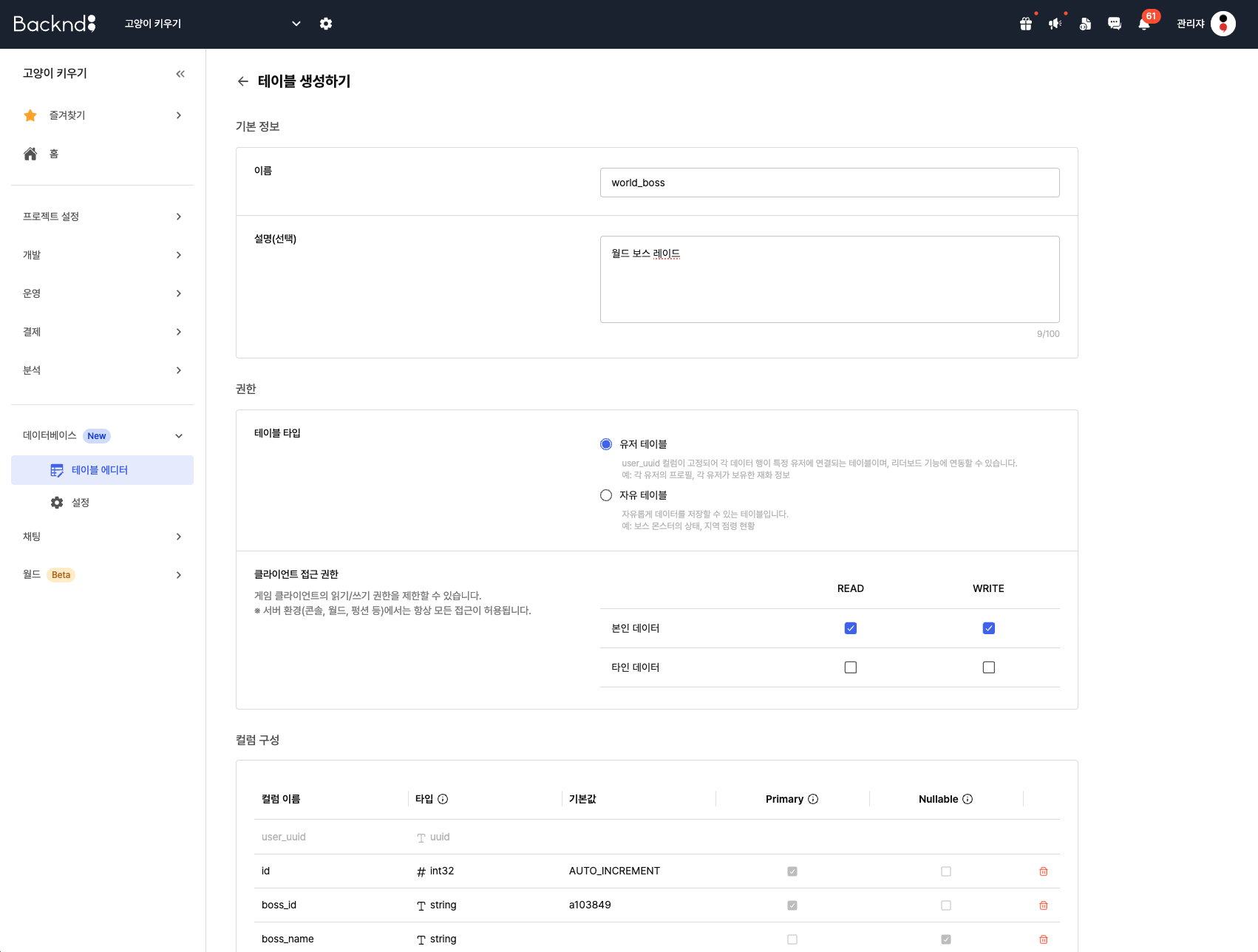
테이블 이름
- 영어 소문자, 숫자, 언더바(_)를 이용하여 32자 이하로 입력해야 합니다.
- 영문자로 시작해야 합니다.
- 데이터베이스 내 다른 테이블과 중복 이름을 사용할 수 없습니다.
테이블 타입
- 유저 테이블: 각 데이터 행이 특정 유저(user_uuid)에 귀속됩니다. 리더보드 기능에 연동할 수 있습니다.
- 자유 테이블: 자유롭게 데이터를 저장할 수 있는 테이블입니다.
- 테이블 타입에 따라 '클라이언트 접근 권한'이 다르게 적용됩니다.
클라이언트 접근 권한
- 유저 테이블: 본인/타인의 접근 권한을 읽기/쓰기로 나누어 설정할 수 있습니다.
- 자유 테이블: 읽기/쓰기로 나누어 설정할 수 있습니다.
- 단, 서버 환경(콘솔, 월드, 펑션 등)에서는 이 설정과 관계없이 접근할 수 있습니다.
컬럼 구성
- 컬럼을 추가하여 테이블의 스키마를 정의합니다.
- 각 컬럼에 컬럼 이름, 타입, 기본값, Primary 여부, Nullable 여부를 지정할 수 있습니다.
- 테이블 생성 후에는 컬럼 정보를 수정할 수 없습니다. (추가는 가능)
컬럼 구성 시 참고사항
- 테이블을 생성하려면 1개 이상의 컬럼과 primary를 설정해야 합니다.
- 컬럼은 한 테이블당 최대 80개까지 추가할 수 있습니다.
- JSON, string 타입 컬럼은 최대 20개까지 설정할 수 있습니다.
- 모든 컬럼 이름은 필수 입력이며, 중복 이름을 사용할 수 없습니다.
- 타입명과 동일한 컬럼명을 사용할 수 없습니다. (예: uuid, string)
- primary 컬럼은 nullable로 설정할 수 없습니다.
2. 테이블 목록
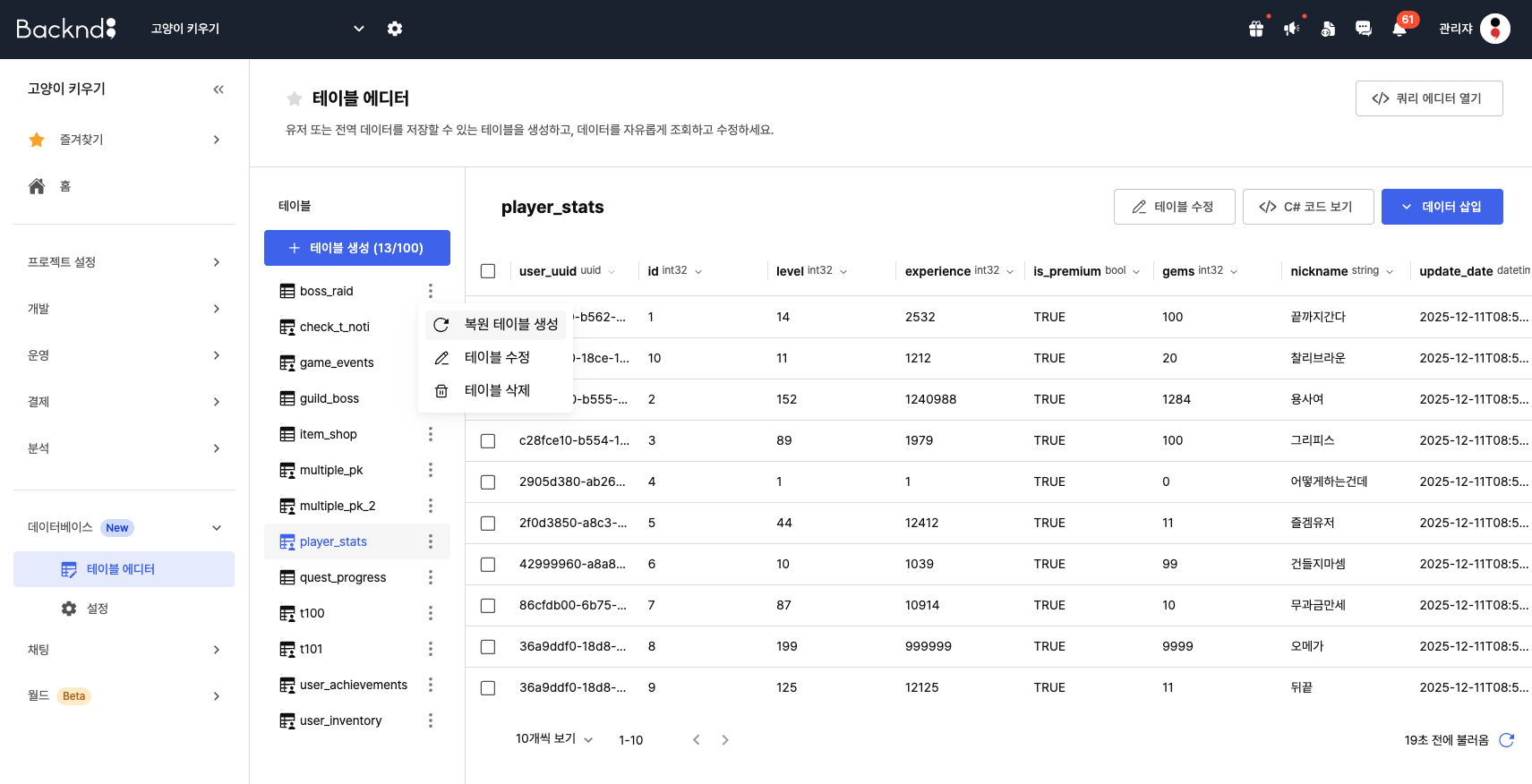
- 데이터베이스에 생성된 모든 테이블이 표시됩니다.
- 테이블 이름 기준으로 (A → Z) 정렬됩니다.
- 테이블 선택 시 우측 영역에 테이블 데이터가 출력됩니다.
- 아이콘으로 타입을 구분할 수 있습니다: 유저 테이블 / 자유 테이블
- 설정 아이콘 클릭 시 '수정, 삭제, 복원 테이블 생성'을 할 수 있습니다.
테이블 수정
테이블의 클라이언트 접근 권한, 컬럼 구성, 설명, 인덱스 설정을 변경할 수 있습니다.
- 컬럼의 경우 추가 또는 삭제만 가능합니다.
- 인덱스가 설정된 컬럼은 삭제할 수 없으며, 인덱스를 먼저 제거해야 합니다.
- 인덱스 설정
- 최대 2개 컬럼의 복합 인덱스를 설정할 수 있습니다. 두 개의 컬럼을 함께 검색하는 경우 복합 인덱스가 효과적입니다.
- 유저 테이블의
user_uuid는 기본 인덱스로 자동 설정됩니다. - JSON 타입 컬럼에는 인덱스를 생성할 수 없습니다.
- 데이터베이스당 10개까지 생성할 수 있으며, 유저 테이블의
user_uuid기본 인덱스는 개수에 포함되지 않습니다.
인덱스 설정 가이드
- 인덱스(Index)는 특정 컬럼의 데이터를 빠르게 찾을 수 있도록 도와주는 기능입니다. 책의 색인처럼 원하는 데이터를 전체 탐색 없이 빠르게 조회할 수 있습니다.
- 인덱스가 없는 컬럼으로 검색하면 테이블 전체를 탐색(풀 스캔)하여 데이터가 많을수록 느려집니다.
- 인덱스 생성 기준:
Where절에서 자주 검색 조건으로 사용하는 컬럼에 설정하세요. 예를 들어 레벨로 자주 검색한다면level컬럼에 인덱스를 설정합니다. - 단, 인덱스를 너무 많이 설정하면 데이터 삽입/수정 시 성능이 저하될 수 있으므로 꼭 필요한 컬럼에만 설정하세요.
테이블 삭제
- 테이블 삭제 실행 후 테이블 이름을 입력하면 목록에서 즉시 제거됩니다.
- 실제 물리적 삭제는 UTC 기준 0시 / 6시 / 12시 / 18시에 진행됩니다.
- 완전 삭제 완료 전까지는 동일한 이름의 테이블을 다시 생성할 수 없습니다.
복원 테이블 생성
저장된 백업본을 기반으로 새로운 테이블을 만들 수 있습니다.
{원본명}_backup_YYYYMMDDHHmm형식의 이름으로 자동 생성됩니다.- 복원된 테이블은 원본 테이블과 완전히 분리된 독립 테이블입니다.
- 테이블 생성은 비동기로 진행되며, 생성 완료 시 콘솔 알림으로 공유됩니다.
3. 데이터 관리
저장된 데이터를 조회하고, 직접 삽입·수정·삭제할 수 있습니다.
데이터 검색은 '쿼리 에디터'를 활용할 수 있습니다.
데이터 삽입
새로운 데이터(Row) 및 컬럼을 추가할 수 있습니다.
- 행 삽입: 입력 모달에 필요한 값을 입력한 후 행을 추가할 수 있습니다.
- 각 컬럼의 타입, 기본값, 필수 여부는 테이블 스키마를 따릅니다.
- 자동 증가(Auto Increment) 필드는 입력할 수 없습니다.
- 컬럼 삽입: 테이블에 새로운 컬럼을 추가할 수 있습니다.
- Primary 컬럼은 추가할 수 없습니다.
- 컬럼 추가는 '테이블 수정' 페이지에서도 진행할 수 있습니다.
- CSV 파일 임포트: 한 번에 여러 데이터 행을 추가합니다.
- 업로드 가능한 파일은 5MB 이하, 최대 1000행입니다.
- 컬럼 수와 이름이 테이블과 일치해야 합니다.
데이터 수정
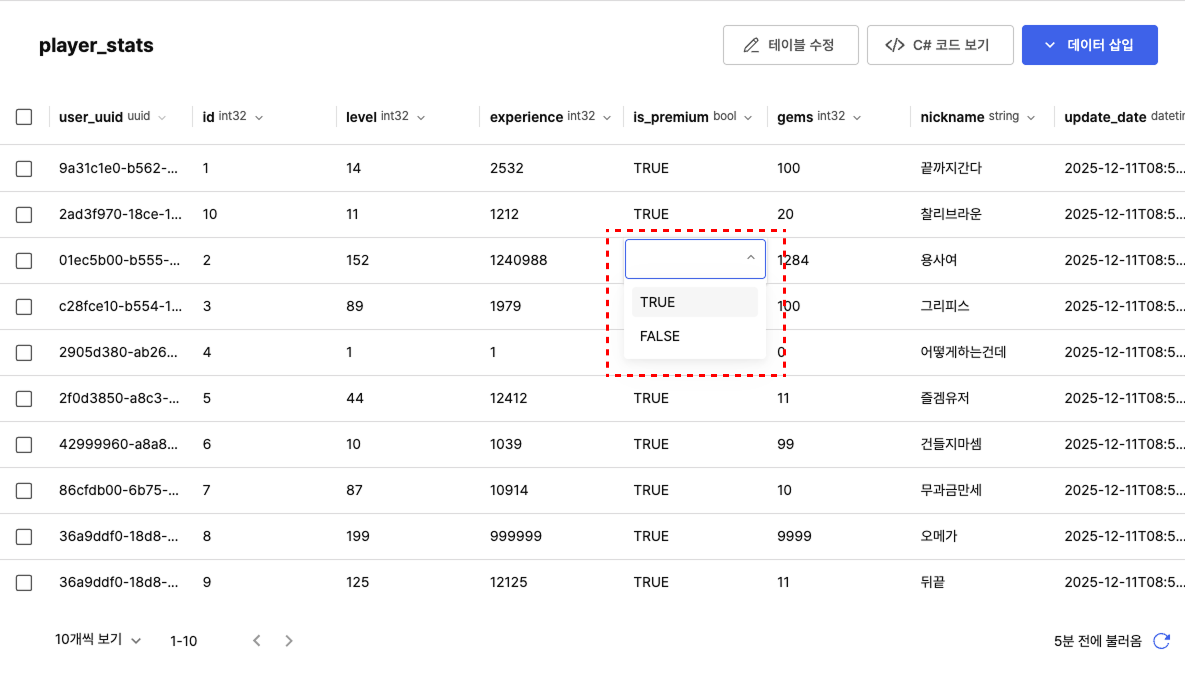
데이터 셀을 직접 편집할 수 있습니다.
- 셀 더블 클릭 시, 컬럼 타입에 따라 편집 UI가 활성화됩니다.
- int, float: 셀 내에서 직접 입력
- boolean: TRUE / FALSE / (NULL 허용 시) NULL 드롭다운
- string / json / datetime / uuid: 별도 팝업 입력창
- 유저 테이블의
user_uuid컬럼은 수정할 수 없습니다. - 수정된 값은 저장 즉시 반영됩니다.
C# 모델 코드 보기
테이블 스키마를 기반으로 한 C# 모델 코드를 확인할 수 있습니다.
- 데이터 목록 상단의 [C# 코드 보기] 버튼을 클릭하면 출력됩니다.
- 생성된 코드는 SDK 연동 시 사용할 수 있도록 각 컬럼 타입과 이름이 일치하도록 구성됩니다.
- [복사하기] 버튼으로 코드를 클립보드에 복사할 수 있습니다.