시작하기
뒤끝펑션은 개발사에서 직접 서버에 호출할 함수를 개발 및 사용하기 위한 기능입니다.
뒤끝펑션에서 제공하는 템플릿을 활용하면 손쉽게 서버에서 동작할 기능을 개발할 수 있습니다.
뒤끝베이스와 별개로 뒤끝펑션만 사용할 수 없습니다.
뒤끝베이스에서 배포된 뒤끝펑션을 호출하는 방법은 뒤끝펑션 문서를 참고해 주세요.
뒤끝펑션 인증키 발급
뒤끝펑션을 사용하기 위해서는 뒤끝콘솔에서 먼저 활성화를 해야 합니다.
뒤끝콘솔에서 뒤끝펑션 메뉴를 선택한 뒤 활성화를 하면 인증키를 발급받을 수 있습니다.
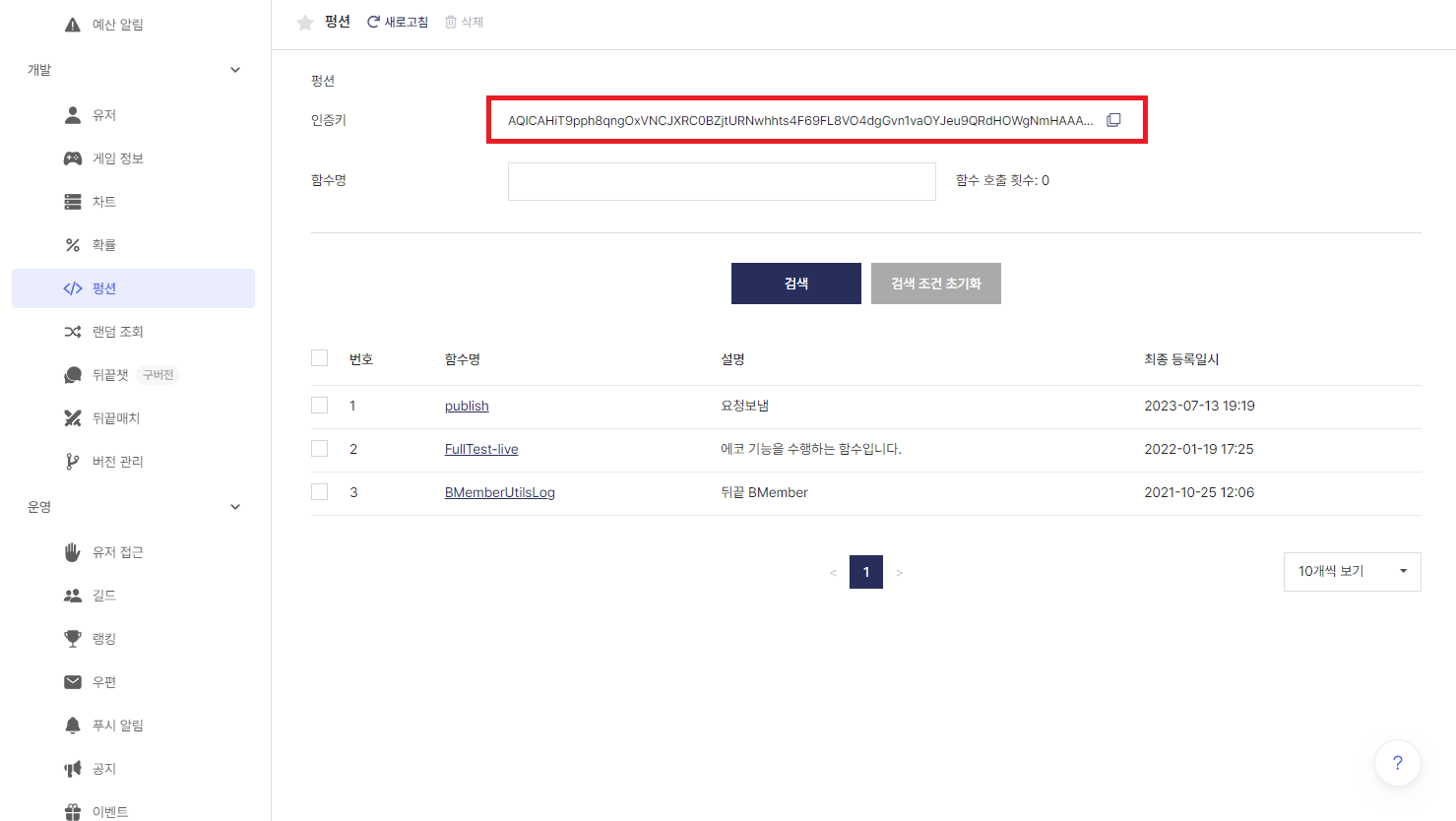
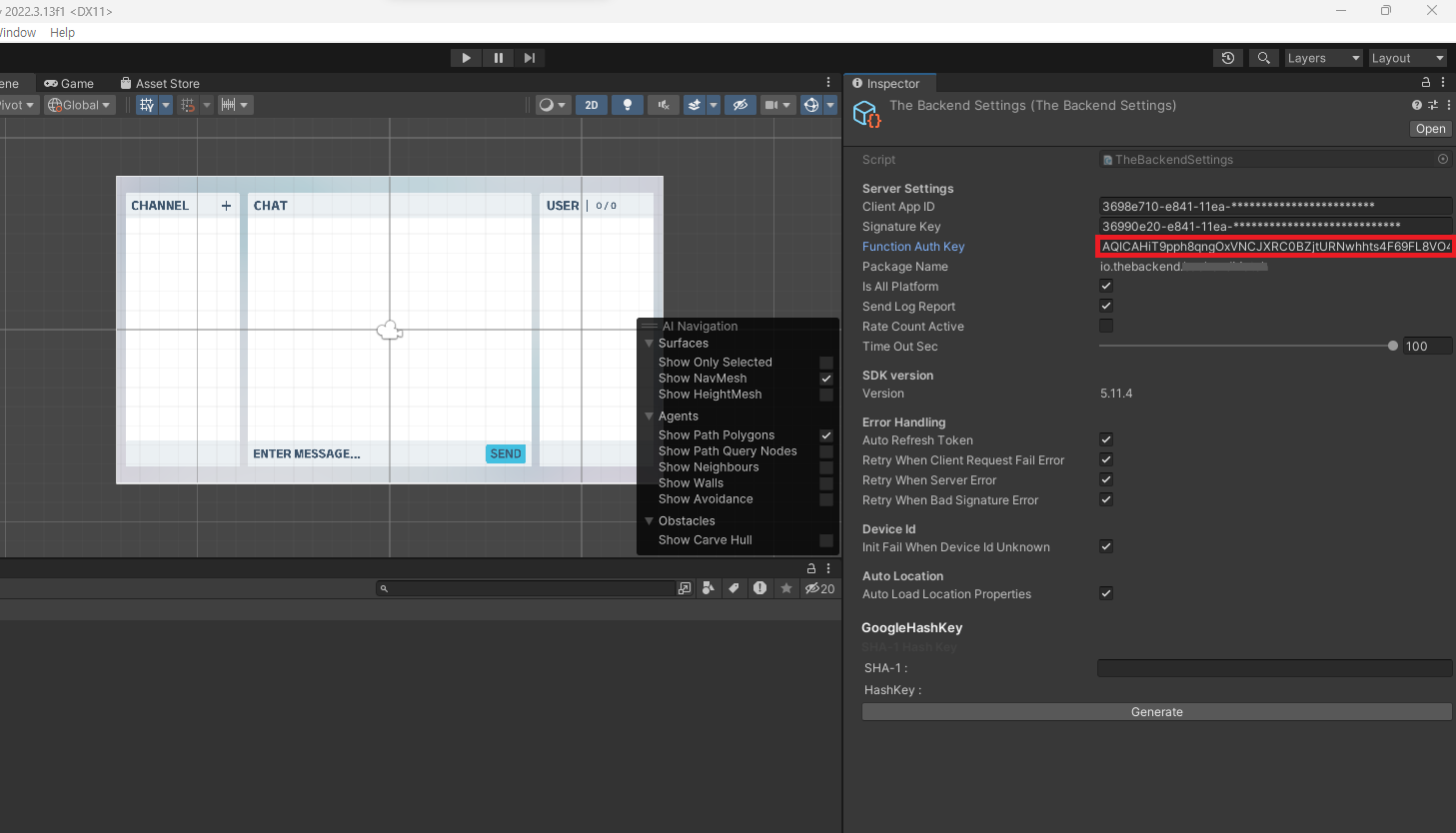
해당 인증키는 유니티에서 뒤끝 SDK를 임포트한 이후, 상단의 The Backend > Edit Settings에서 Function Auth Key에 입력해야 합니다.
뒤끝펑션 개발 환경
뒤끝펑션을 개발하기 위해서는 아래 개발 환경이 필요합니다.
- 윈도우 10 이상
- Visual Studio 2022 혹은 Visual Studio Code
- .NET 8.0
.NET 8.0 설치
뒤끝펑션은 .NET 8.0으로 이루어져 있으며, 테스트 및 펑션 업로드를 하기 위해서는 .NET 8.0.x 버전이 필요합니다.
뒤끝펑션 설치
뒤끝펑션을 개발하기 위해서는 개발 툴과 Visual Studio 프로젝트 템플릿을 반드시 설치해야 합니다.
개발사에서는 프로젝트 템플릿을 이용하여 Visual Studio 환경에서 새로운 프로젝트를 생성할 수 있습니다.
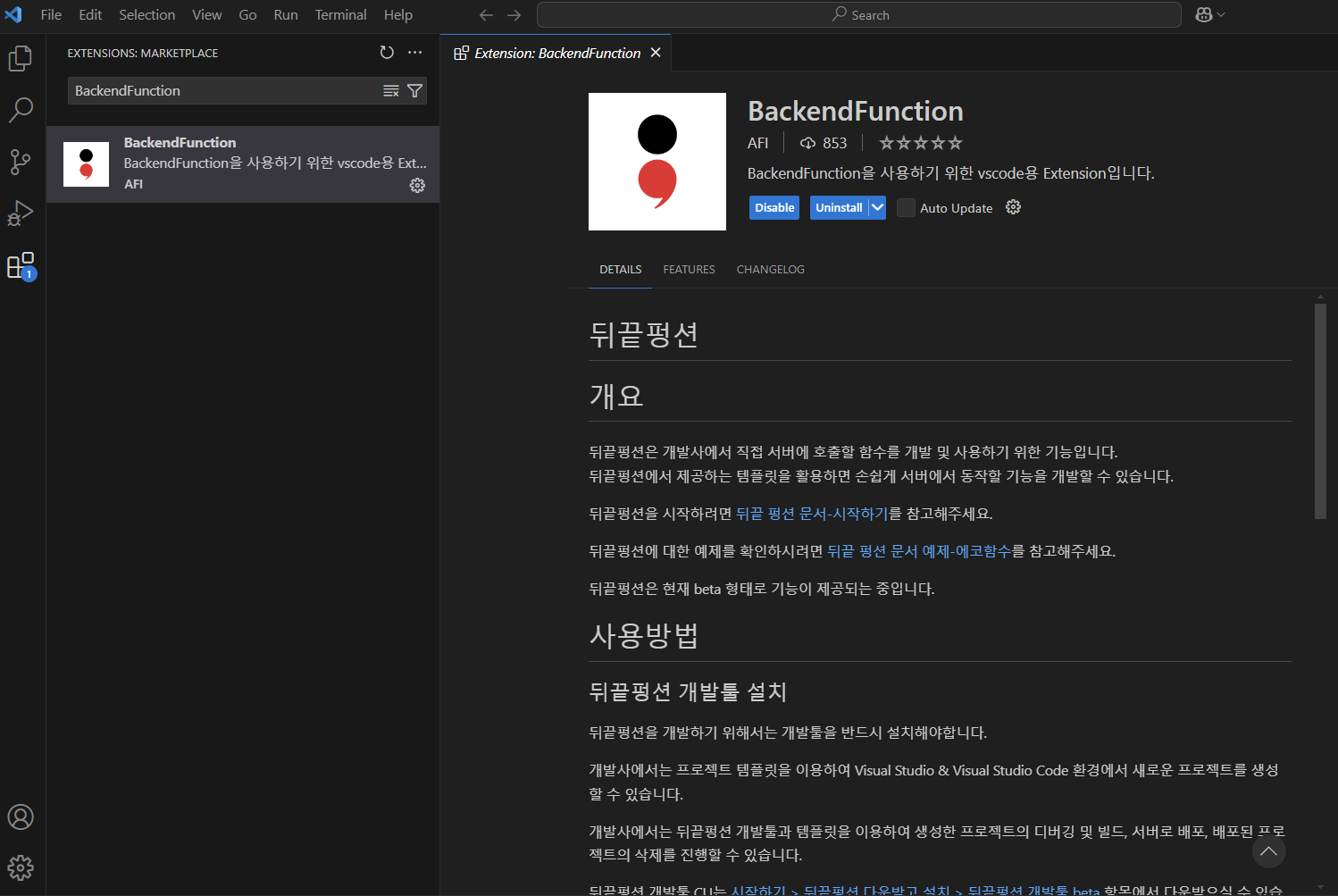
또한 개발 환경이 Visual Studio Code일 경우에는 마켓플레이스에서 확장 BackendFunction을 설치하여 이용하실 수 있습니다.
개발사에서는 뒤끝펑션 개발 툴을 이용하여 위의 템플릿을 이용하여 생성한 프로젝트의 디버깅 및 빌드, 서버로 배포, 배포된 프로젝트의 삭제를 진행할 수 있습니다.
- 뒤끝펑션 개발 툴 for Windows [2025-08-08]
- 뒤끝펑션 프로젝트 템플릿 for VS [2025-08-08]
- 뒤끝펑션 프로젝트 템플릿 for VSC [2025-08-08]
뒤끝펑션 프로젝트는 개발 툴에 포함된 디버거 프로그램 및 빌드 플러그인을 통해서만 디버깅 및 빌드/배포가 가능합니다.
뒤끝펑션 개발 툴 설치하기
위 링크로 개발 툴을 다운로드한 후 BackendSetup.msi 파일을 실행하면 설치가 진행됩니다.
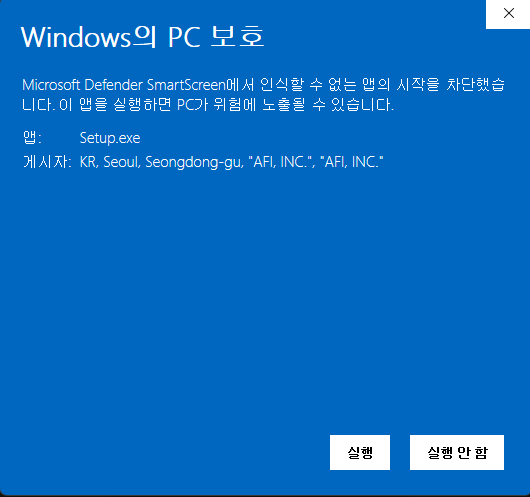
Windows의 경우, 설치 프로그램을 실행하면 Windows Defender SmartScreen 경고 메시지가 발생할 수 있습니다.
게시자에 AFI, Inc가 표시되는 경우 위변조되지 않고 인증된 정상적인 파일이니 안심하셔도 됩니다.
원하는 경우 설치 파일 우클릭 > 속성 > 디지털 서명에서 인증 내역을 확인할 수 있습니다.
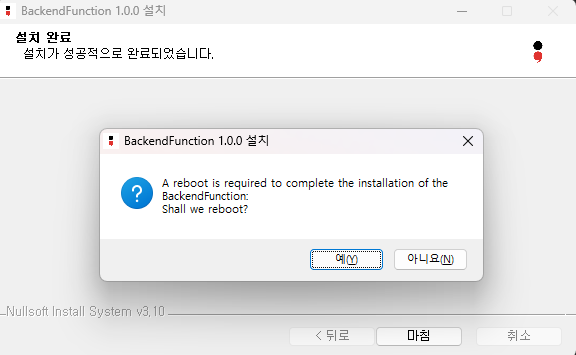
설치 완료 후 반드시 컴퓨터 재부팅을 진행해야 설치가 정상적으로 완료됩니다.
뒤끝펑션 프로젝트 템플릿 설치하기
실행 중인 모든 비주얼 스튜디오 인스턴트를 종료하신 후 BackendFunction.vsix 파일을 실행하면 설치가 진행됩니다.
현재 개발 환경에 설치되어 있는 Visual Studio 버전이 표시됩니다.
VSCode 용 뒤끝펑션 확장 설치하기
Visual Studio Code 내 확장에서 검색을 이용해 BackendFunction을 검색 후, BackendFunction을 찾아 설치합니다.
또는 웹페이지 Vscode 내 MarketPlace에서 Install 버튼을 눌러 설치합니다.