구글 클라우드 플랫폼 설정
Android로 구글 로그인을 사용하려면 구글 콘솔에 앱이 등록되어 있어야합니다.
앱을 등록하셨을 경우 구글 클라우드 플랫폼에 프로젝트 생성 부터 시작하시면 됩니다.
1. 구글 플레이에 어플리케이션 등록
구글 플레이 콘솔 > 앱 만들기 > 출시 > 프로덕션 or (공개, 비공개, 내부) 테스트 > 새 버전 만들기
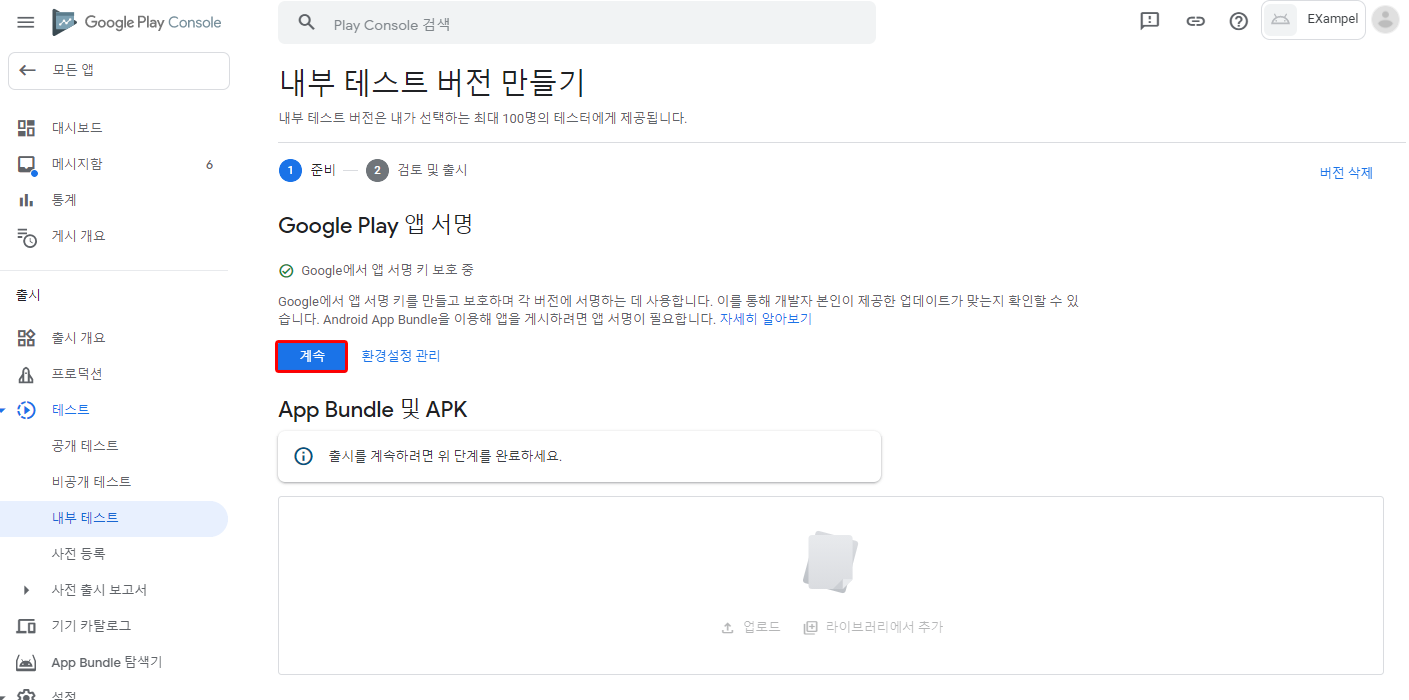
1) Google Play 앱 서명에서 계속을 눌러 앱 서명을 등록하여 앱 서명 키 인증서를 발급해 줍니다.

2) APK 또는 App Bundle을 업로드하여 업로드 키 인증서까지 발급해 줍니다.
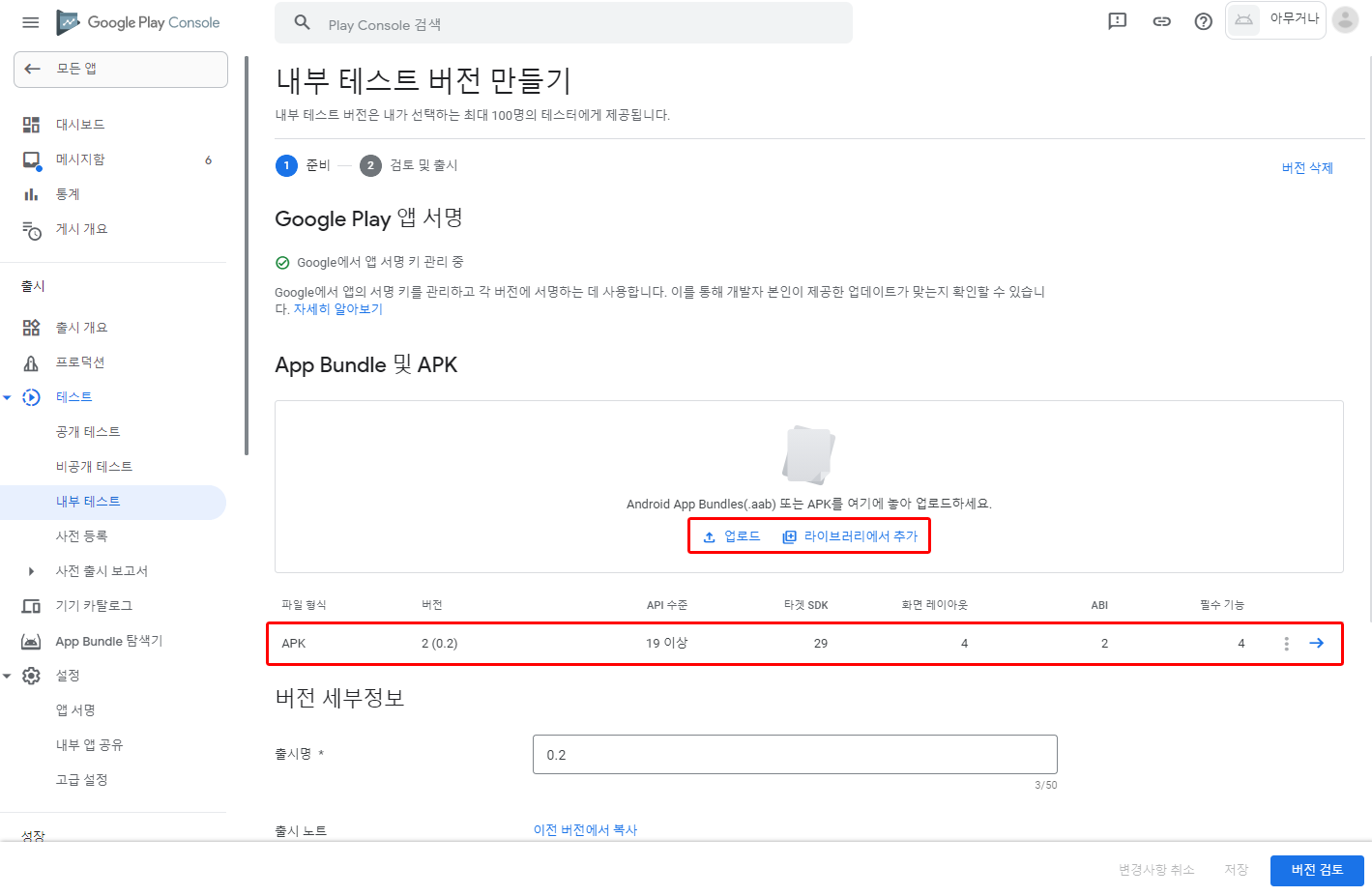
3) 발급된 앱 서명은 왼쪽 메뉴 중 설정 > 앱 서명에서 확인할 수 있으며, 이후 구글 클라우드 플랫폼에 등록할 때 필요합니다.

2. 구글 클라우드 플랫폼에 프로젝트 생성
1) 구글 클라우드 플랫폼 > 프로젝트 선택 > 새 프로젝트 만들기
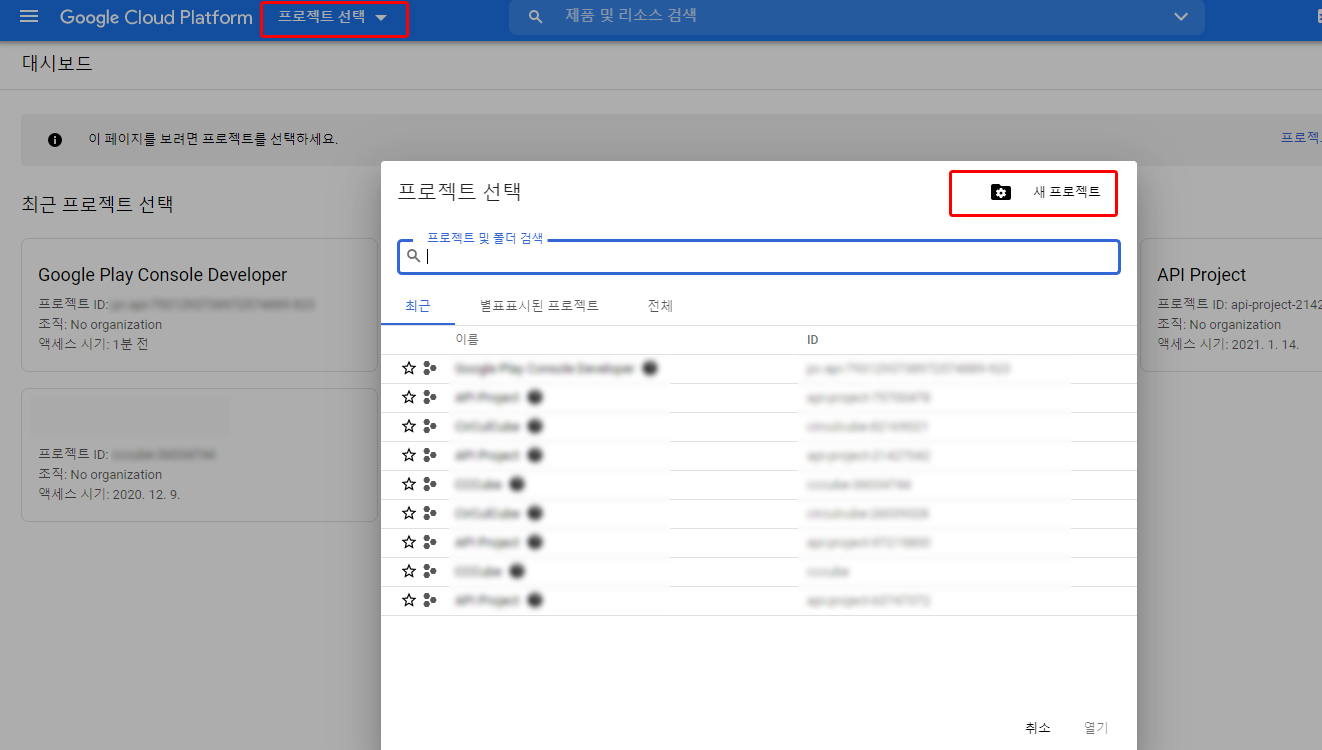
2) 원하는 이름의 프로젝트 이름을 입력하고 만들기를 클릭합니다.
3) 해당 프로젝트 선택 후 사이드 바에서 API 및 서비스 > OAuth 동의 화면을 클릭합니다.

4) User Type을 외부로 클릭합니다.
5) 필수항목인 앱 이름, 사용자 지원 이메일, 개발자 연락처 정보만 입력 후 저장 후 계속을 클릭합니다.
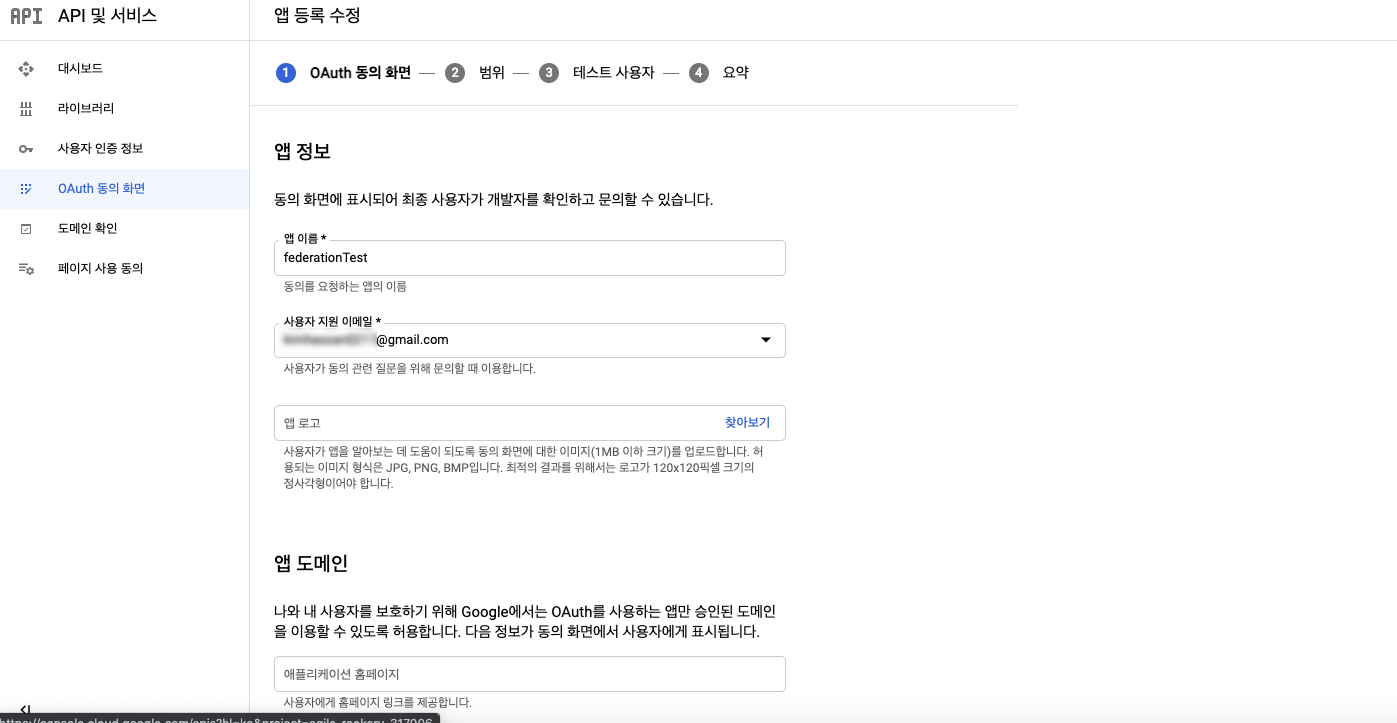
6) 범위항목에서는 따로 추가 및 수정할 정보 없이 저장 후 계속을 클릭합니다.

7) 구글로 로그인 기능을 테스트할 계정을 추가합니다.
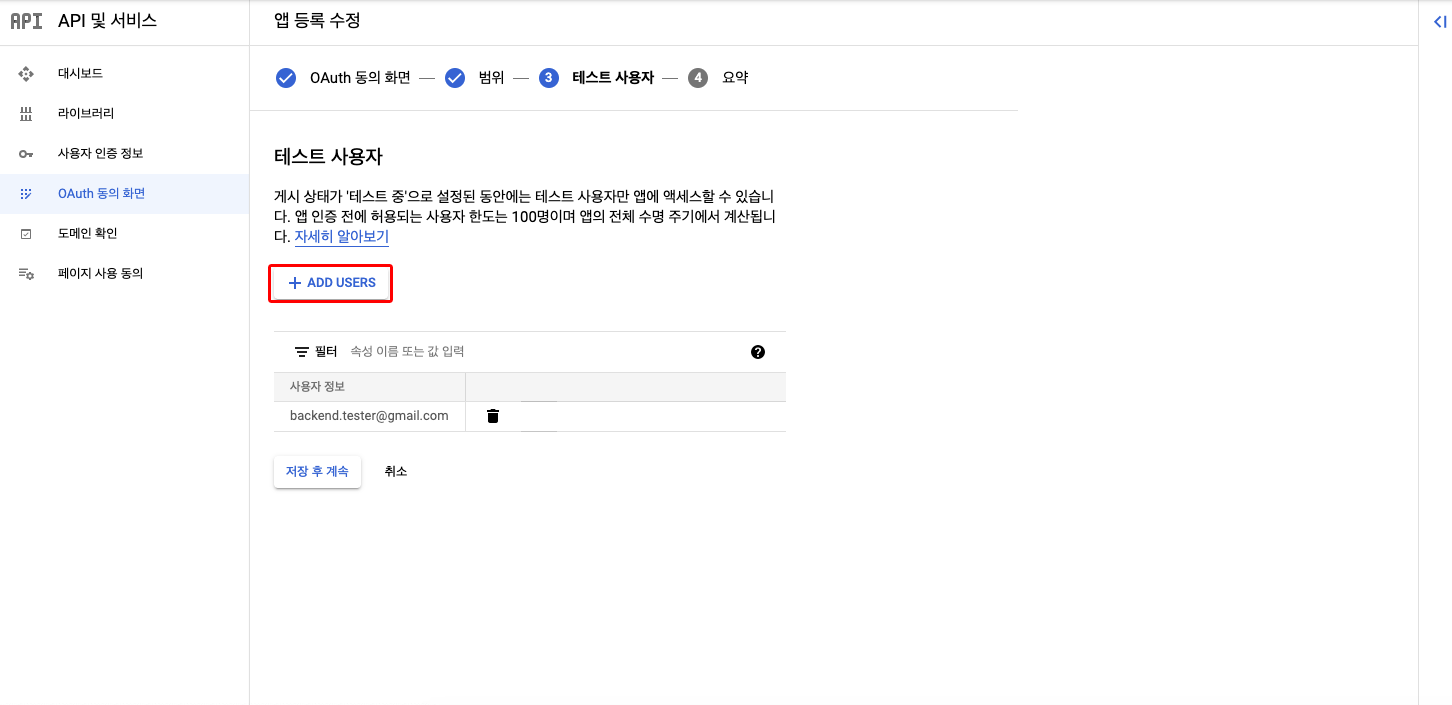
3. Android 인증용 ClientID 생성
Android에서 구글로 로그인 기능을 이용하려면 다음과 같이 Client ID가 총 3개 생성되어야 합니다.
- 앱 서명 키로 만들어진 Android Client ID
- 업로드 키로 만들어진 Android Client ID
- SDK내에서 서버로 요청을 보낼 Web Client ID
3-1. 앱 서명 키로 만들어진 Android Client ID 생성
1) 사용자 인증 정보 만들기 - OAuth 클라이언트 ID를 클릭합니다.
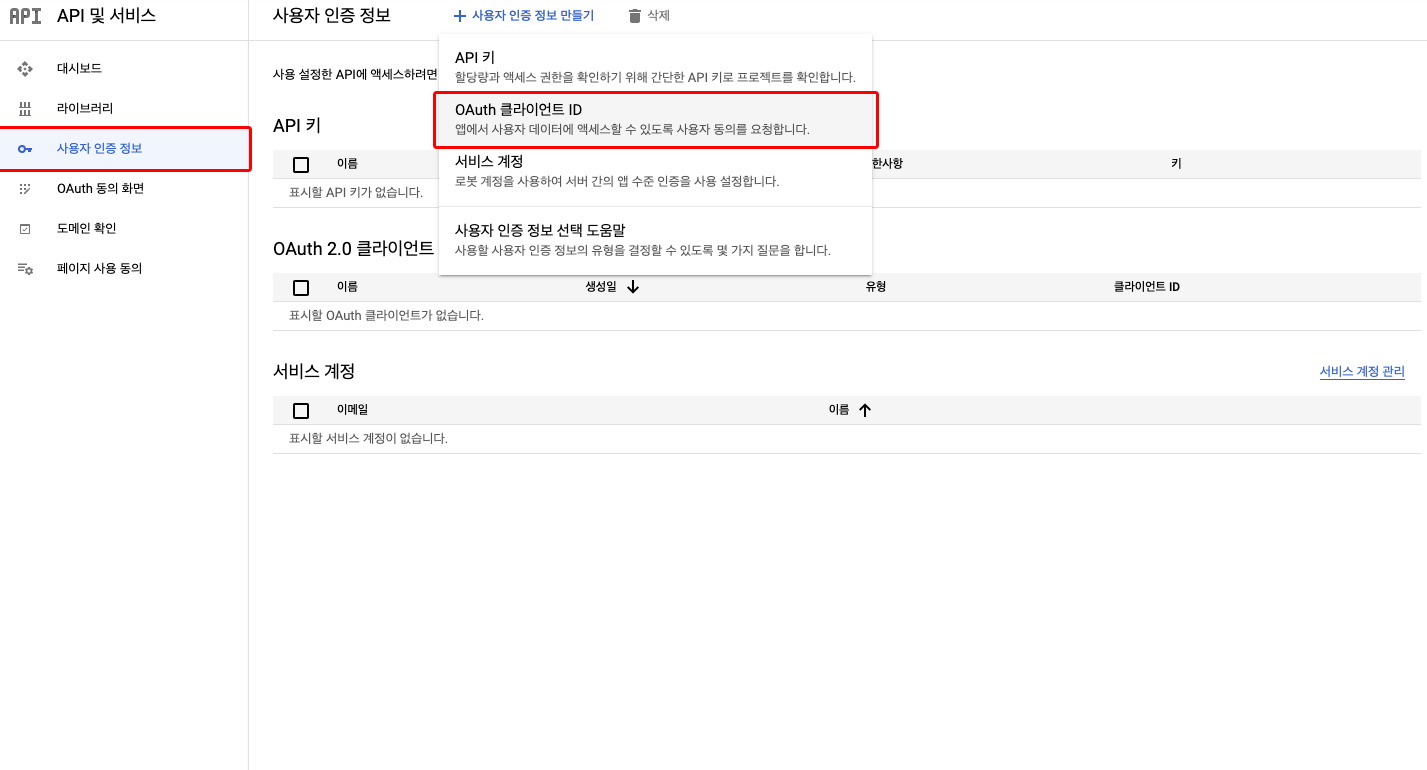
2) 애플리케이션 유형을 Android로 선택하고 구글 콘솔에 업로드된 연결하고자 하는 앱의 packageName을 입력합니다.
3) 구글 콘솔 - 해당 앱 - 설정 - 앱 무결성에 있는 앱 서명 키 인증서 항목의 SHA-1 인증서 지문을 복사하여 SHA-1 인증서 디지털 지문에 붙여넣습니다.
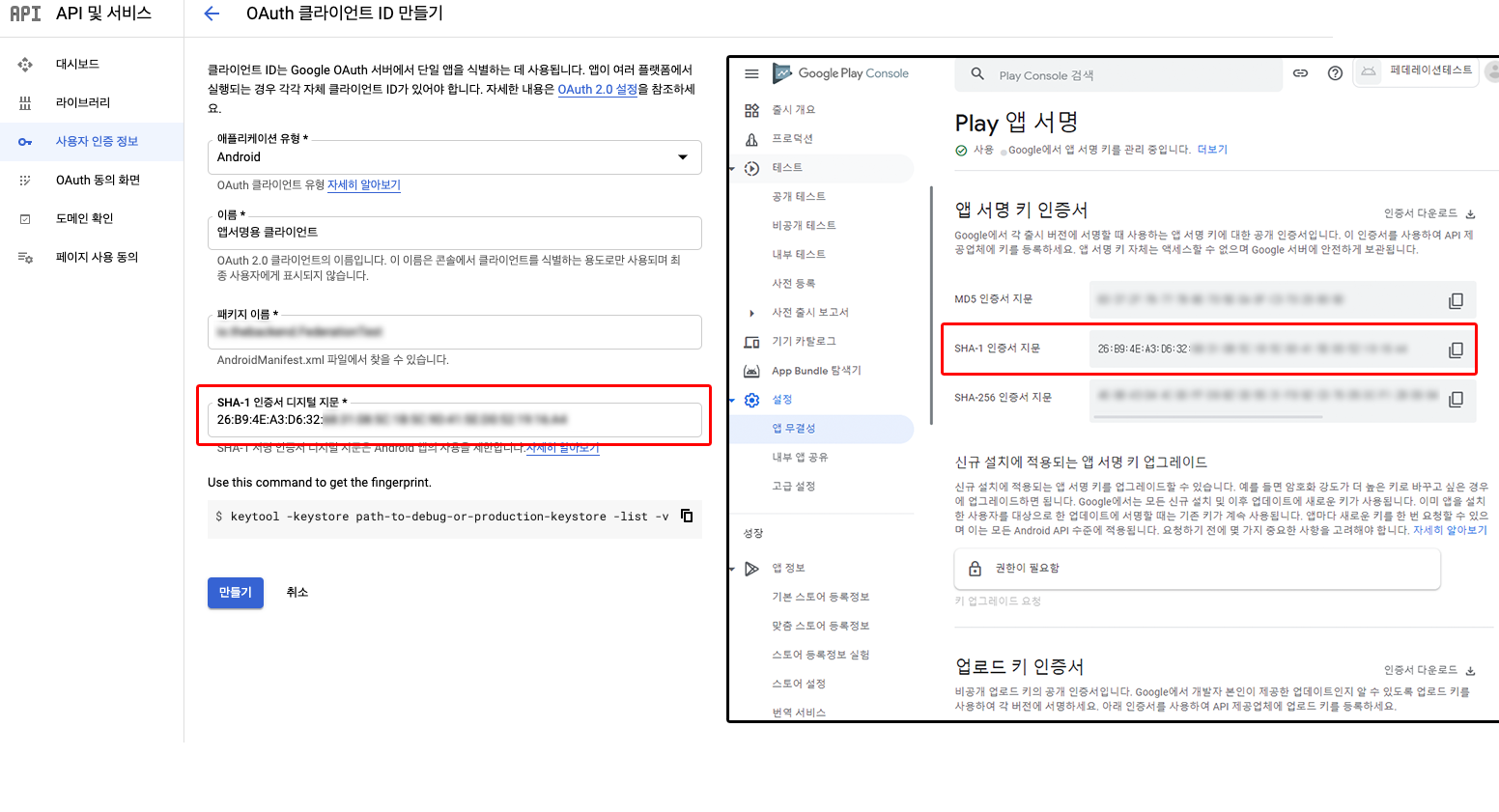
4) 만들기를 클릭합니다.
3-2. 업로드 키로 만들어진 Android Client ID 생성
1) 사용자 인증 정보 만들기 - OAuth 클라이언트 ID를 클릭합니다.
2) 애플리케이션 유형을 Android로 선택하고 구글 콘솔에 업로드된 연결하고자 하는 앱의 packageName을 입력합니다.
3) 구글 콘솔 - 해당 앱 - 설정 - 앱 무결성에 있는 업로드 키 인증서 항목의 SHA-1 인증서 지문을 복사하여 SHA-1 인증서 디지털 지문에 붙여넣습니다.
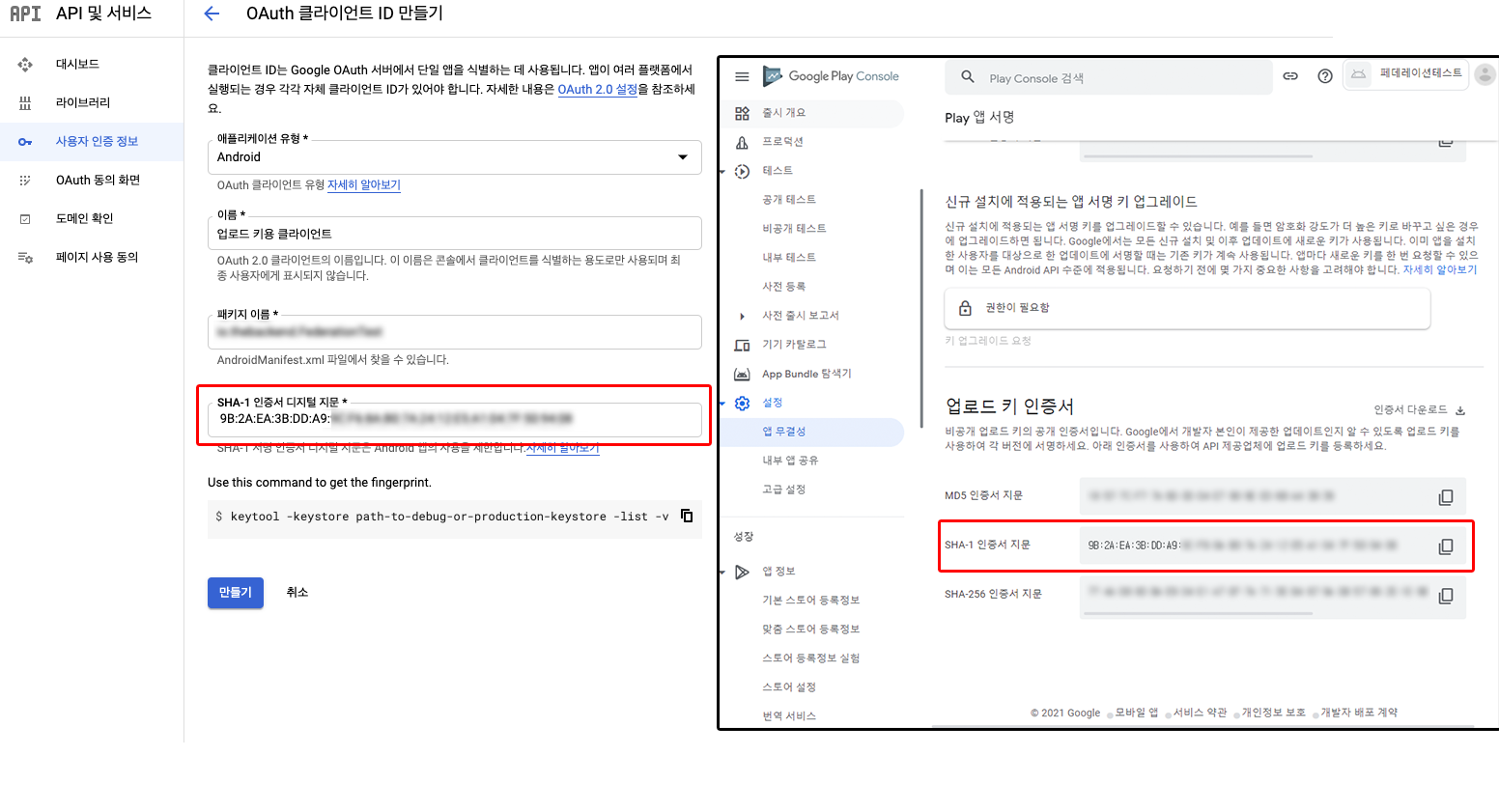
4) 만들기를 클릭합니다.
3-3. 유니티에서 사용할 Web Client ID 생성
1) 사용자 인증 정보 만들기 - OAuth 클라이언트 ID를 클릭합니다.
2) 애플리케이션 유형을 웹 애플리케이션으로 선택합니다.

3) 만들기를 클릭합니다.
4. Web용 Client ID 복사
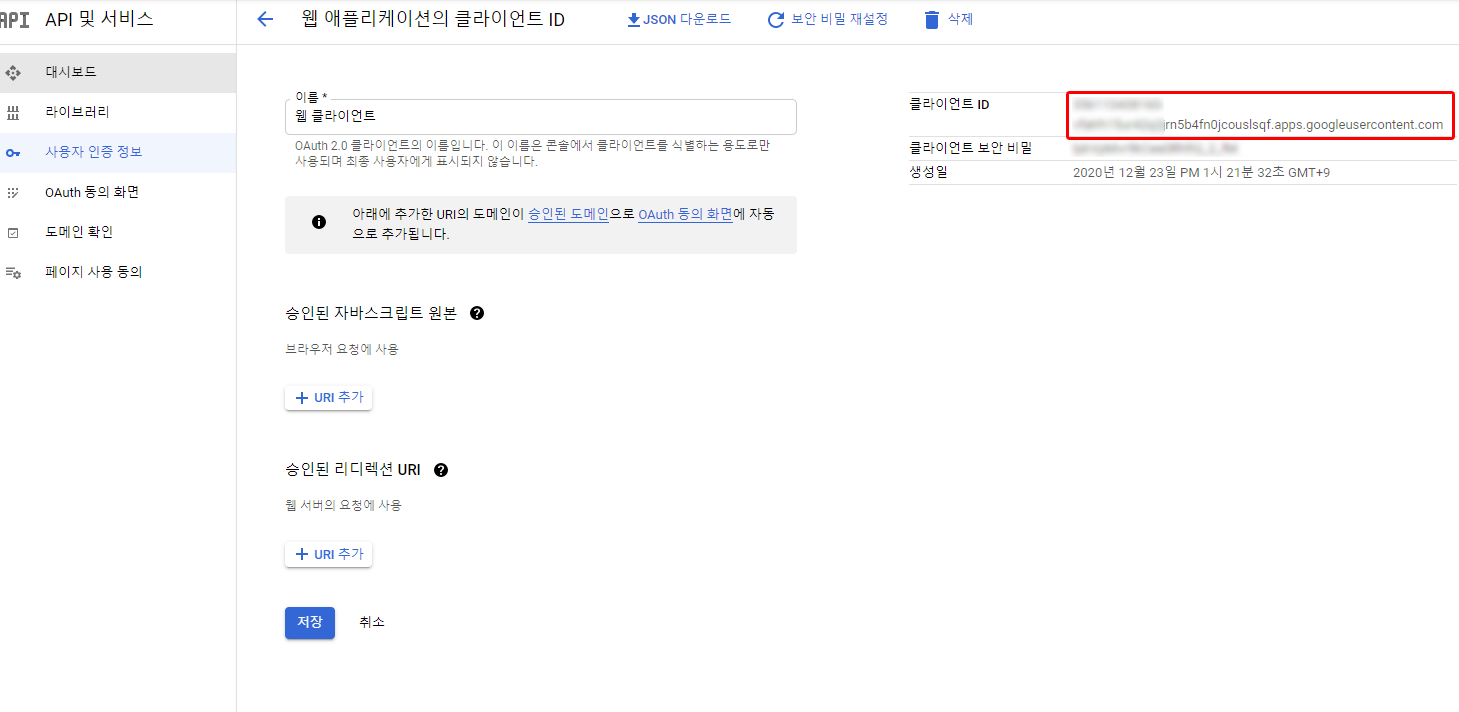
3-3 항목에서 생성한 웹 클라이언트의 클라이언트 ID를 복사합니다. 해당 값은 Android 구글 로그인 코드에서 BackendFederation.Android.GoogleLoign()의 webClientId 인자값으로 사용됩니다.
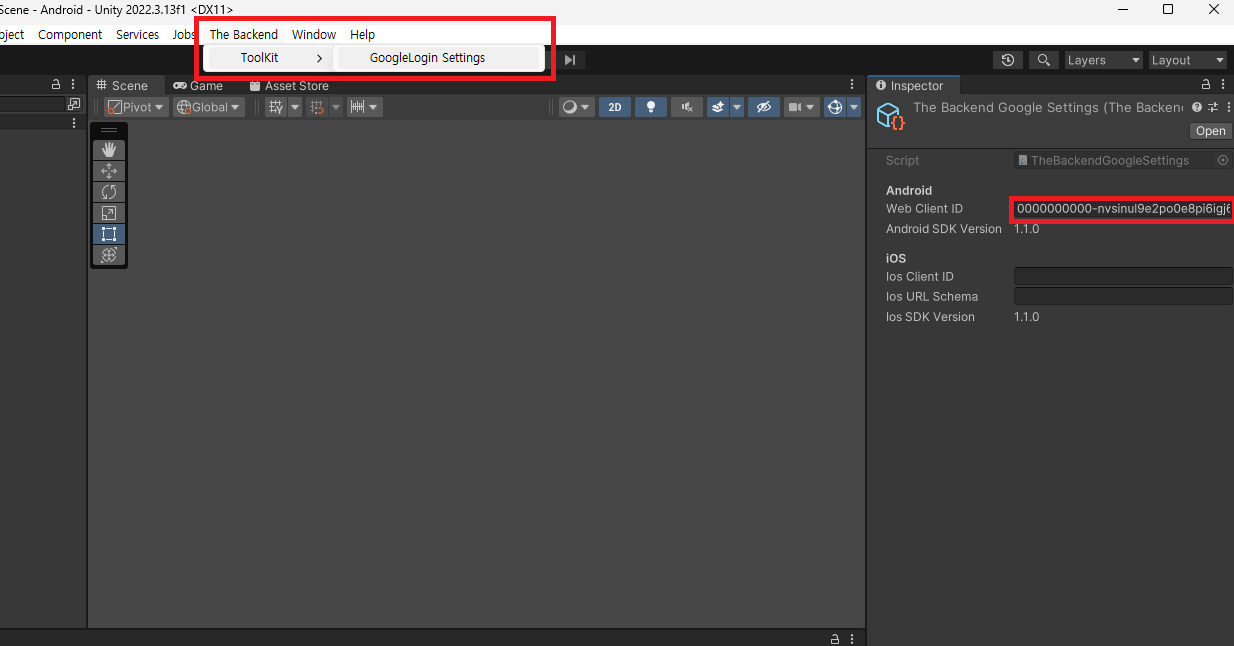
뒤끝 ToolKit 인스펙터를 통해 설정
뒤끝 구글 로그인 SDK를 설치한 이후, 유니티 상단 표시줄 > TheBackend > ToolKit > GoogleLogin Settings를 클릭하여 Android 칸에서 webClientId를 입력할 수 있습니다.