NPC 대사를 서버에서 불러오기
수정이 잦은 NPC의 대사를 서버에서 동적으로 불러와 효과적으로 게임을 관리하세요.
대사 데이터를 서버에 업로드 하는 방법과 클라이언트에서 불러오는 방법을 자세히 다룹니다.
1. 시작하기 전에
유저가 존재해야 합니다.
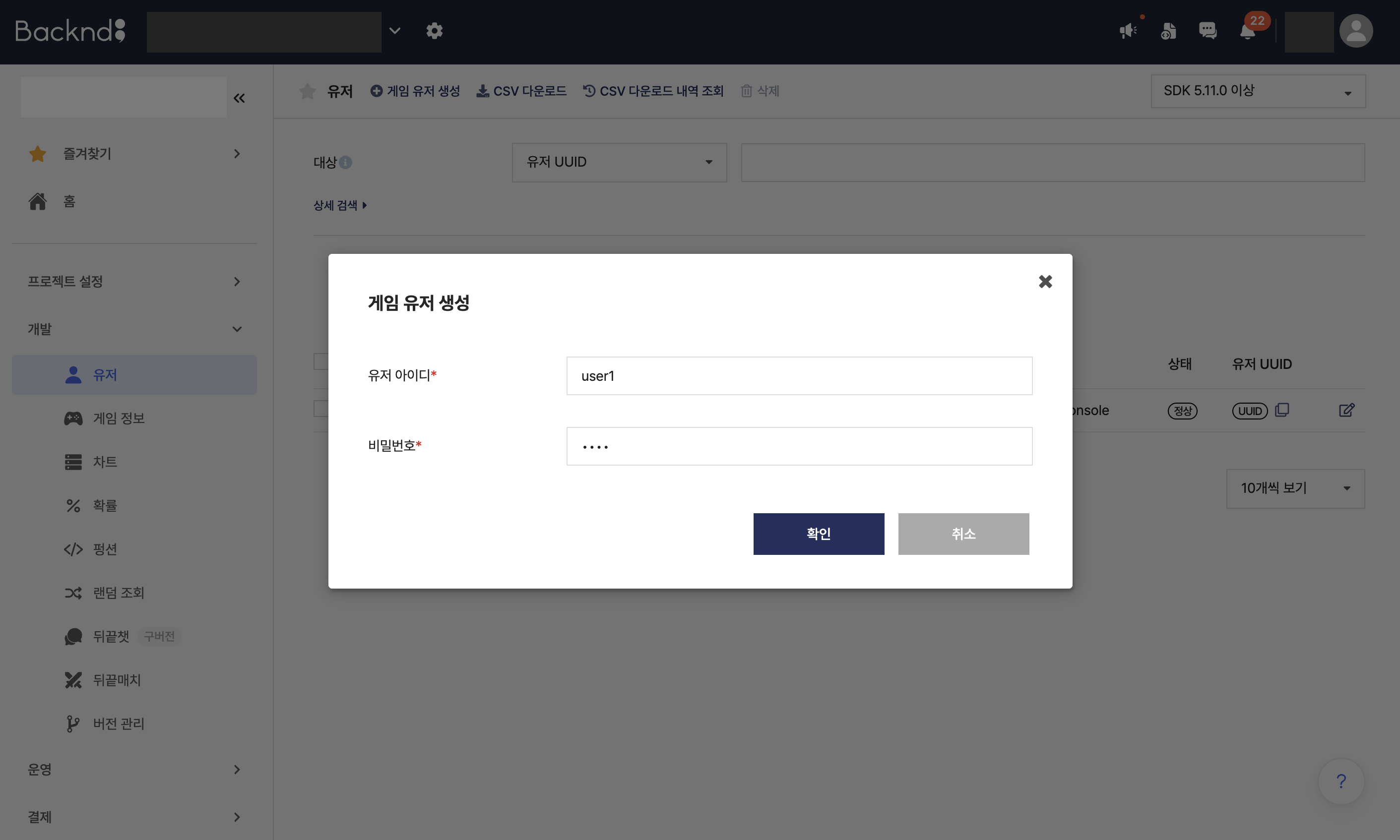
'유저' 상단 메뉴에서 [게임 유저 생성]을 클릭해서 간단하게 유저를 생성할 수 있습니다.
아이디 'user1', 비밀번호 '1234'로 유저를 생성하세요.
2. 데이터 테이블 업로드하기
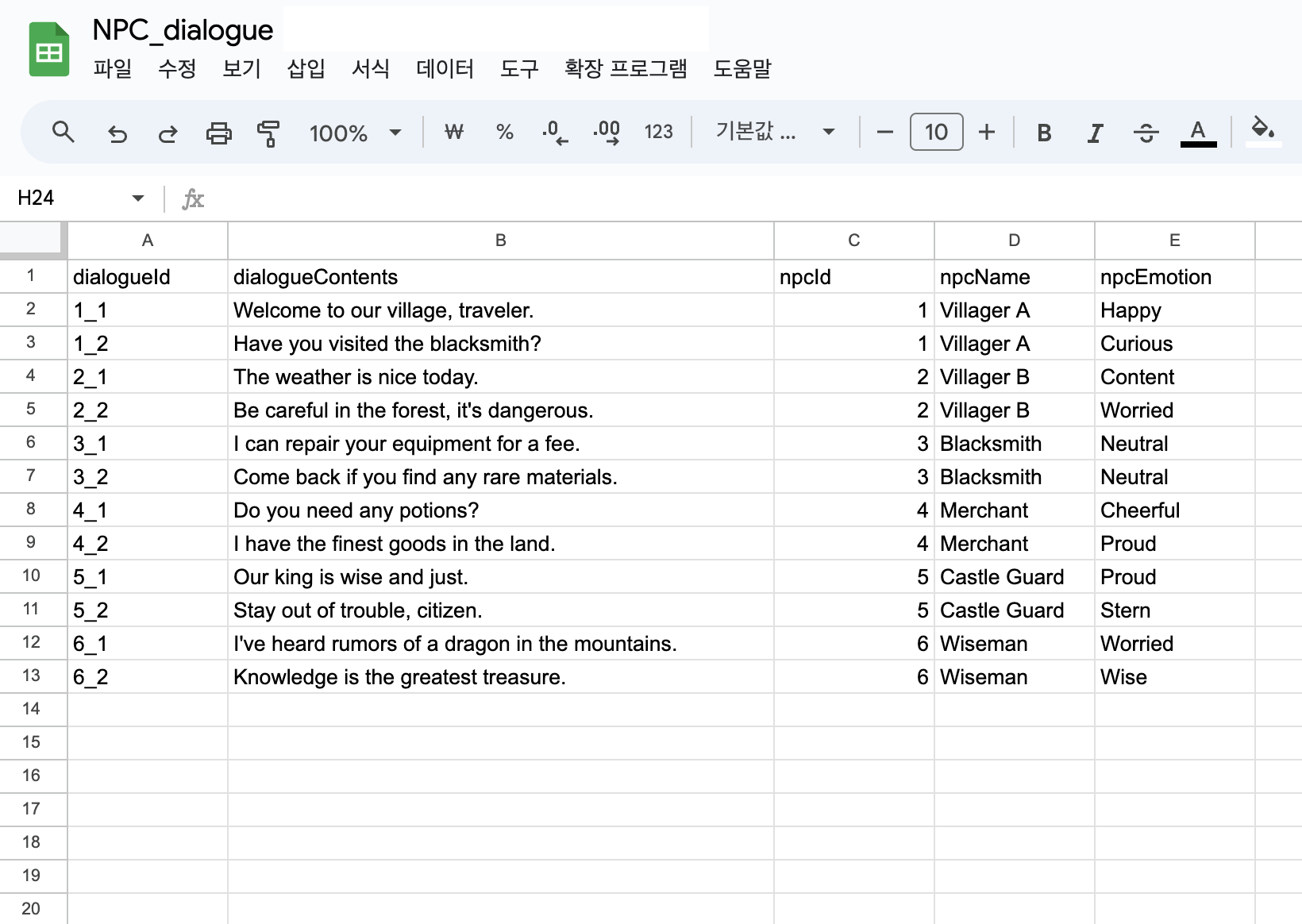
NPC의 대사를 작성하세요.
예시 파일을 다운로드 받을 수 있습니다.
이 CSV 파일은 각 행이 NPC의 대사를 나타내며, 각 열은 다음과 같은 의미를 갖고 있습니다.
dialogueId:npcId와 대사 번호로 구성된 고유 식별자.dialogueContents: NPC의 대사 내용.npcId: NPC의 고유 번호.npcName: 게임에서 보여주는 NPC의 이름.npcEmotion: NPC의 대사와 관련된 감정.
NPC의 대사 테이블을 서버에 업로드하세요.
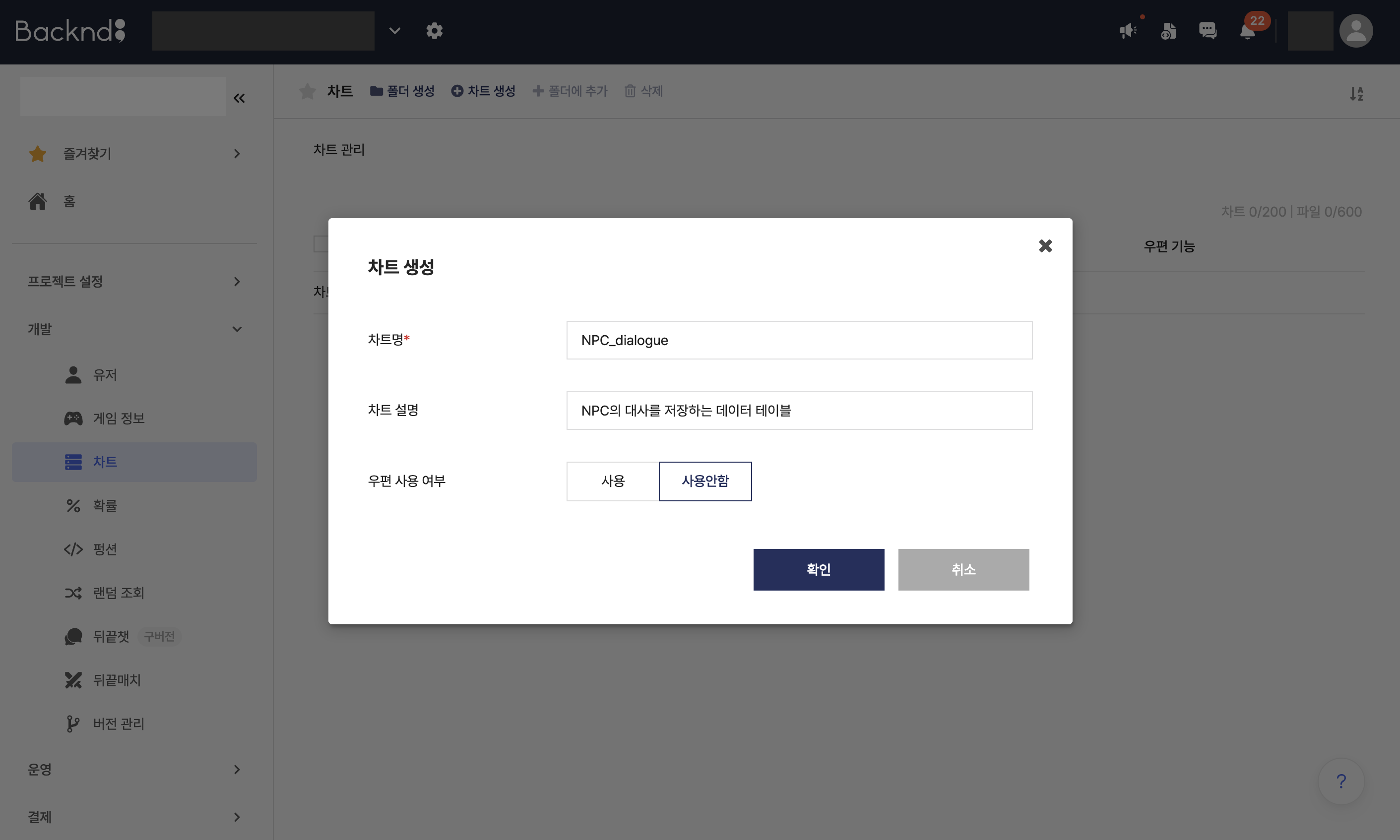
뒤끝 콘솔의 ‘차트’ 메뉴 상단에서 [차트 생성]을 클릭하세요.
차트명을 “NPC_dialogue”로 입력하고 [확인]을 클릭하면, 데이터 테이블 저장 공간이 생성됩니다.
방금 만든 차트를 클릭하고, 상단의 [차트 파일 업로드] 버튼을 클릭하세요.
그리고 NPC_dialogue.csv 파일을 업로드하면, 서버에 데이터가 올라간 것을 확인할 수 있습니다.
대사를 변경해야 할 때, 클라이언트를 새로 빌드할 필요 없이 서버에서 빠르게 수정하세요.
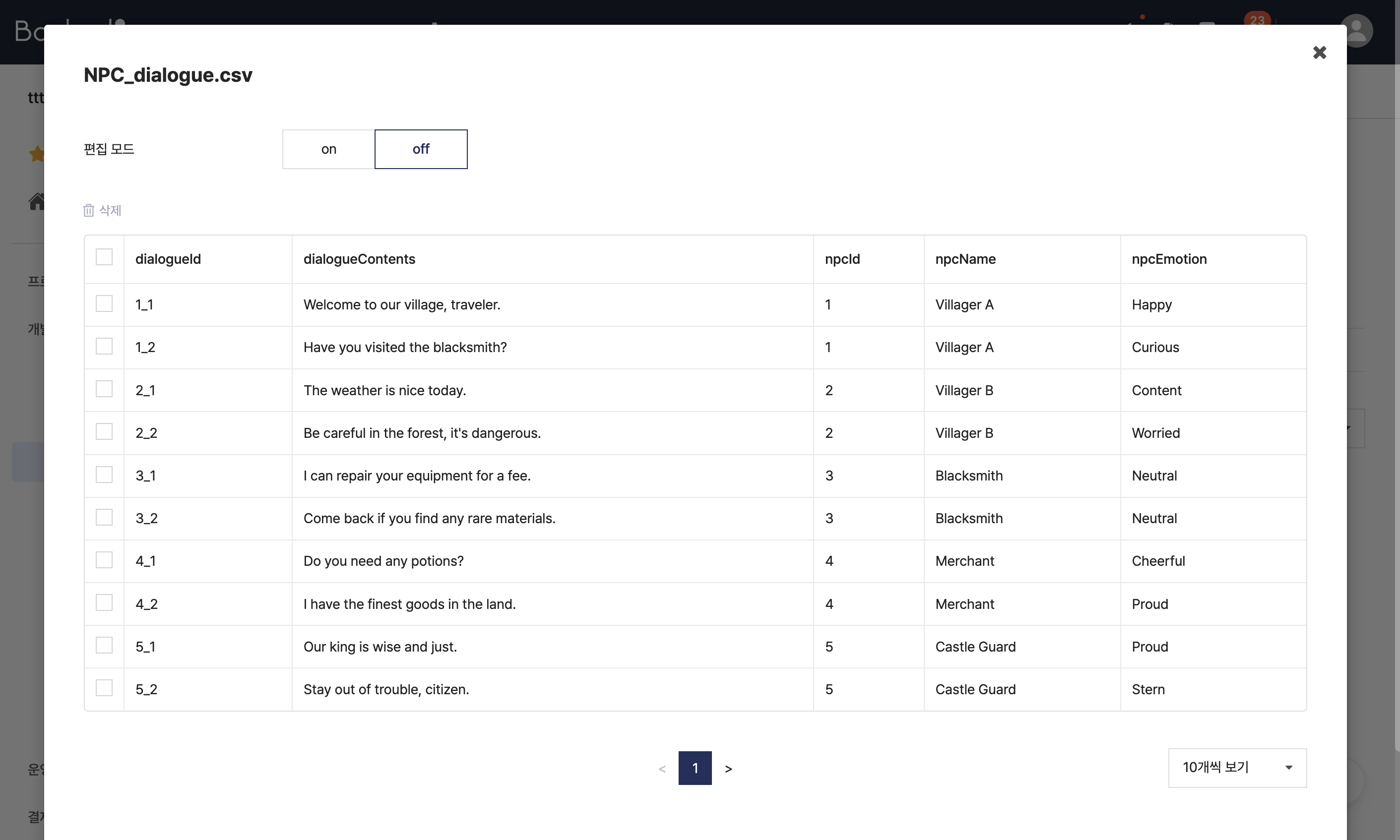
모달을 닫은 뒤, 파일 목록 좌측의 체크박스를 선택하고, 상단의 [차트 파일 적용]을 클릭하세요.
여러 버전의 파일을 서버에 올리고, 클라이언트에서 기본으로 사용할 버전을 콘솔에서 지정할 수 있습니다.
3. 서버에서 NPC의 대사 데이터 불러오기
스크립트를 생성하세요.
새로운 스크립트를 생성하고, 이름을 'DataTable.cs'로 설정합니다.
해당 스크립트를 열어 내용을 다음과 같이 수정합니다.
using System.Collections.Generic;
using System.Text;
using UnityEngine;

// 뒤끝 SDK namespace 추가
using BackEnd;
using BackEnd.Content;

public class DataTable {
    private static DataTable _instance = null;

    public static DataTable Instance {
        get {
            if(_instance == null) {
                _instance = new DataTable();
            }

            return _instance;
        }
    }

    public void GetDataTable() {
        // 1단계: 차트 테이블 목록 조회
        Debug.Log("차트 테이블 목록을 불러옵니다.");
        var tableCallback = Backend.CDN.Content.Table.Get();

        if(tableCallback.IsSuccess() == false) {
            Debug.LogError("차트 테이블 목록을 불러오는 중, 에러가 발생했습니다. : " + tableCallback);
            return;
        }

        // 2단계: 차트 내용 조회
        Debug.Log("차트 내용을 불러옵니다.");
        var contentCallback = Backend.CDN.Content.Get(tableCallback.GetContentTableItemList());

        if(contentCallback.IsSuccess() == false) {
            Debug.LogError("차트 내용을 불러오는 중, 에러가 발생했습니다. : " + contentCallback);
            return;
        }

        Debug.Log("데이터 불러오기에 성공했습니다.");

        // 3단계: 차트 ID로 데이터 조회
        Dictionary<string, ContentItem> dic = contentCallback.GetContentDictionarySortByChartId();

        foreach (string chartId in dic.Keys)
        {
            ContentItem item = dic[chartId];
            Debug.Log($"차트명: {item.chartName}, 차트ID: {chartId}");

            // "NPC_dialogue" 차트 찾기
            if(item.chartName == "NPC_dialogue") {
                LitJson.JsonData json = item.contentJson;;

                foreach(LitJson.JsonData row in json) {
                    StringBuilder content = new StringBuilder();
                    content.AppendLine("dialogueId: " + row["dialogueId"].ToString());
                    content.AppendLine("dialogueContents: " + row["dialogueContents"].ToString());
                    content.AppendLine("npcId: " + row["npcId"].ToString());
                    content.AppendLine("npcName: " + row["npcName"].ToString());
                    content.AppendLine("npcEmotion: " + row["npcEmotion"].ToString());

                    Debug.Log(content.ToString());
                }
            }
        }
    }
}
BackendManager.cs에서 함수를 호출하세요.
위에서 작성한 함수가 실행되려면, 게임을 실행했을 때 자동으로 실행되는 BackendManager에서 호출해야 합니다.
뒤끝 초기화와 뒤끝 로그인이 이루어진 이후에 함수들을 호출하세요.
using UnityEngine;
using System.Threading.Tasks;

// 뒤끝 SDK namespace 추가
using BackEnd;

public class BackendManager : MonoBehaviour {
    void Start() {
        var bro = Backend.Initialize(); // 뒤끝 초기화

        // 뒤끝 초기화에 대한 응답값
        if(bro.IsSuccess()) {
            Debug.Log("초기화 성공 : " + bro); // 성공일 경우 statusCode 204 Success
        } else {
            Debug.LogError("초기화 실패 : " + bro); // 실패일 경우 statusCode 400대 에러 발생
        }

        Test();
    }

    // 동기 함수를 비동기에서 호출하게 해주는 함수(유니티 UI 접근 불가)
    async void Test() {
        await Task.Run(() => {
            BackendLogin.Instance.CustomLogin("user1", "1234"); // 뒤끝 로그인 함수

            // 데이터 테이블 불러오기 로직 추가
            // CDN 차트 기능을 사용하여 차트명으로 자동으로 데이터를 불러옵니다.
            DataTable.Instance.GetDataTable();

            Debug.Log("테스트를 종료합니다.");
        });
    }
}