1대1 문의 플러그인
게임에 문의 버튼을 추가할 수 있습니다. 아래 순서대로 플러그인 설치 → 코드 복사 → 버튼 연결을 진행하세요.
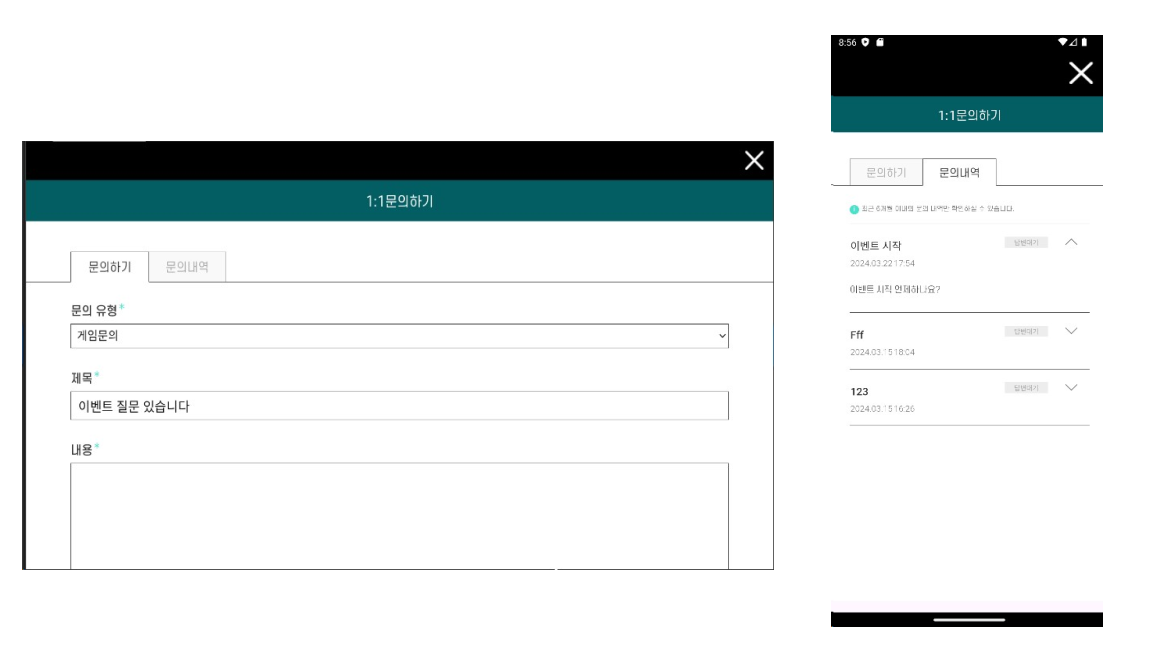
- 뒤끝 SDK 5.0.3 이상을 설치하고, 게임에서 뒤끝 초기화와 로그인이 완료되어 있어야 합니다.
- Android 7.0(API 24) 이상과 iOS 8.0 이상을 지원합니다.
- 문의 창은 실제 Android/iOS 기기에서 확인하세요. Unity 에디터에서는 열리지 않습니다.
1. 플러그인 설치
사용할 플랫폼의 패키지를 다운로드한 뒤 Unity에 끌어다 놓고 Import를 누릅니다. 파일 선택은 모두 유지하세요.
Android용 : BackendQuestion-Android-1.2.1.unitypackage [2026-09-29]
iOS용 : BackendQuestion-iOS-1.0.1.unitypackage [2026-09-29]
설치된 Assets/StreamingAssets/TheBackend/QuestionHtml/ 폴더는 이동하지 마세요.
기존 버전에서 업데이트하는 경우
- 직접 수정한 HTML·CSS 또는 iOS 권한 문구는 별도로 보관합니다.
- 새 패키지의 파일을 모두 임포트합니다. 공통 HTML·CSS와 Android의
Editor/BackendQuestionDependencies.xml도 포함해야 합니다. - 이전 문의 플러그인이 설치한
Assets/Plugins/Android/androidx.core.core-1.0.0.aar가 남아 있다면 Unity의 Project 창에서 해당 파일을 삭제합니다. Unity가.meta도 함께 삭제합니다. 다른 플러그인의 파일까지 삭제하지 마세요. - 아래 Android 설정까지 마친 뒤, 보관한 수정 내용을 새 파일에 반영합니다.
Android 설정
Android로 빌드할 때만 진행합니다. 아래 메뉴 위치는 Unity 2022.3 기준입니다.
- 빌드 플랫폼을 Android로 선택합니다.
- Assets → External Dependency Manager 메뉴가 있는지 확인합니다. 문의 창에 필요한 Android 라이브러리를 준비하는 도구입니다. 메뉴가 없다면 Unity 2022.3 이상은 Unity 공식 EDM, 그 이전 버전은 Google EDM4U의 설치 안내를 따릅니다. 이미 설치되어 있다면 중복 설치하지 않습니다.
- Player Settings → Android → Other Settings → Target API Level을 API 34 이상으로 설정합니다. 목록에 없다면 Unity가 사용하는 Android SDK에 해당 SDK Platform을 설치합니다.
- Player Settings → Publishing Settings에서 Custom Main Gradle Template과 Custom Gradle Properties Template을 켭니다. 생성된
Assets/Plugins/Android/gradleTemplate.properties에android.useAndroidX=true가 있는지 확인하고, 없다면 한 줄 추가합니다. - Assets → External Dependency Manager → Android Resolver → Force Resolve를 실행합니다. 완료되면 아래 코드를 추가합니다. 오류가 표시되면 문제 해결을 확인하세요.
iOS 설정
iOS는 패키지를 임포트하면 필요한 WebKit 설정과 카메라·마이크 권한 문구가 빌드 시 자동으로 추가됩니다. 아래 코드를 추가한 뒤 iOS 기기에서 확인하세요.
2. 코드 복사
Unity에서 QuestionExample.cs 파일을 만들고, 내용을 아래 코드로 교체합니다. 버튼을 누르면 로그인한 사용자의 문의 창이 열립니다. 인증 코드는 코드에서 받아오므로 직접 입력할 필요가 없습니다.
using BackEnd;
using UnityEngine;

#if UNITY_ANDROID && !UNITY_EDITOR
using QuestionPlugin = TheBackend.ToolKit.Question.Android;
#elif UNITY_IOS && !UNITY_EDITOR
using QuestionPlugin = TheBackend.ToolKit.Question.iOS;
#endif

public class QuestionExample : MonoBehaviour
{
    public void OpenQuestionView()
    {
#if (UNITY_ANDROID || UNITY_IOS) && !UNITY_EDITOR
        if (!Backend.IsInitialized || string.IsNullOrEmpty(Backend.UserInDate))
        {
            Debug.LogError("뒤끝 초기화와 로그인 후 문의 버튼을 눌러 주세요.");
            return;
        }

        var bro = Backend.Question.GetQuestionAuthorize();
        if (!bro.IsSuccess())
        {
            Debug.LogError("문의 인증에 실패했습니다. 로그인 상태와 네트워크를 확인해 주세요.");
            return;
        }

        string questionAuthorize = bro.GetReturnValuetoJSON()["authorize"].ToString();
        QuestionPlugin.OpenQuestionView(questionAuthorize, Backend.UserInDate, error =>
        {
            Debug.LogError("문의 창을 열지 못했습니다: " + error);
        });
#else
        Debug.LogWarning("문의 창은 Android/iOS 기기에서만 열 수 있습니다.");
#endif
    }
}
이 코드는 기존 게임의 초기화·로그인을 사용합니다. 초기화나 로그인을 대신 실행하지 않으며, 인증 코드가 포함된 응답은 로그로 출력하지 않습니다.
추가 설정
기본 문의 창만 사용한다면 아래 설정은 건너뛰어도 됩니다.
문의 창 여백과 닫기 버튼 크기 변경
위 코드의 QuestionPlugin.OpenQuestionView(...) 바로 앞에 다음 코드를 추가합니다.
var layout = new QuestionPlugin.QuestionViewLayout();
layout.leftMargin = 5;
layout.topMargin = 5;
layout.rightMargin = 5;
layout.bottomMargin = 5;
layout.buttonWeight = 1;
layout.viewWeight = 15;
QuestionPlugin.SetQuestionViewLayout(layout);
여백의 기본값은 모두 0입니다. buttonWeight와 viewWeight는 닫기 버튼 영역과 문의 영역의 세로 비율이며, 기본값은 1 : 11입니다. 예제의 1 : 15는 닫기 버튼 영역을 더 작게 만듭니다. 여백은 0 이상, 두 비율은 양수로 설정합니다.
코드로 닫기 또는 닫힘 알림 받기
- 코드로 닫기:
QuestionPlugin.CloseQuestionView()를 호출합니다. - 닫힘 알림 받기: 창을 열기 전에
QuestionPlugin.SetCloseQuestionViewCallback(() => Debug.Log("문의 창이 닫혔습니다."));를 호출합니다. 창이 닫히면 로그가 출력됩니다.
여기서 QuestionPlugin은 위 예제에서 플랫폼에 맞게 선택한 이름입니다. 위 예제와 동일하게 Android/iOS 기기 실행 조건 안에서 사용하세요. 플러그인 함수는 Unity 메인 스레드에서 호출하고, 콜백에서 Unity UI를 변경할 때도 메인 스레드로 전달해 처리해야 합니다.
iOS 카메라·마이크 권한 문구 변경
Assets/TheBackend/ToolKit/Question/iOS/Editor/BackendQuestionProcessBuildForIOS.cs에서 다음 문자열을 수정한 뒤 다시 빌드합니다.
cameraMessage: 카메라 사용 안내 문구(NSCameraUsageDescription)videoMessage: 동영상 촬영 시 마이크 사용 안내 문구(NSMicrophoneUsageDescription)
Android 난독화(ProGuard)를 사용하는 경우
ProGuard 규칙에 다음 줄을 추가합니다.
-keep class io.thebackend.questionwebview.** {*;}
문제 해결
| 증상 | 확인할 내용 |
|---|---|
| Unity 에디터에서 창이 열리지 않음 | 에디터에서는 지원하지 않습니다. 실제 Android/iOS 기기로 빌드하세요. |
| 버튼을 눌러도 반응이 없음 | 버튼의 On Click()에 QuestionManager와 OpenQuestionView()가 연결되어 있는지 확인하세요. |
| 초기화·로그인 또는 문의 인증 오류 | 뒤끝 초기화와 로그인이 성공했는지, 네트워크에 연결되어 있는지 확인하세요. |
External Dependency Manager 메뉴가 없음 | Android 설정의 2번 설치 단계를 확인하세요. |
WebViewAssetLoader 오류 또는 Android 문의 창 종료 | Force Resolve를 실행한 뒤 앱을 다시 빌드하세요. 계속 실패하면 아래 항목을 확인하세요. |
duplicateClasses 오류 | 이전 문의 플러그인의 androidx.core.core-1.0.0.aar가 남아 있는지 확인하세요. 다른 플러그인의 파일은 임의로 삭제하지 마세요. |
API 34 또는 compileSdk 오류 | Android SDK Platform 34 이상을 설치하고 Target API Level도 34 이상으로 설정하세요. |
Force Resolve 후에도 Android 빌드가 실패하는 경우
Assets/TheBackend/ToolKit/Question/Android/Editor/BackendQuestionDependencies.xml이 있는지 확인합니다. 없다면 문의 플러그인을 다시 임포트합니다.Assets/Plugins/Android/mainTemplate.gradle의Android Resolver Dependencies영역에androidx.core:core:1.12.0과androidx.webkit:webkit:1.9.0이 반영되어 있는지 확인합니다. 같은 항목을 수동으로 중복 추가하지 마세요. 다른 플러그인이 더 높은 버전을 요구하면 선택된 버전의 빌드 환경 요구사항도 확인합니다.- 기존 프로젝트에서 Jetifier를 사용한다면
gradleTemplate.properties의android.enableJetifier=true설정이 유지되어 있는지 확인합니다.
문의 플러그인의 AAR 파일만 복사해서는 필요한 Android 라이브러리가 함께 설치되지 않습니다. Android 1.2.1의 파일 선택 기능을 위해 저장 공간 권한을 별도로 추가할 필요는 없습니다.