유저 접근 관리 - 접근 차단
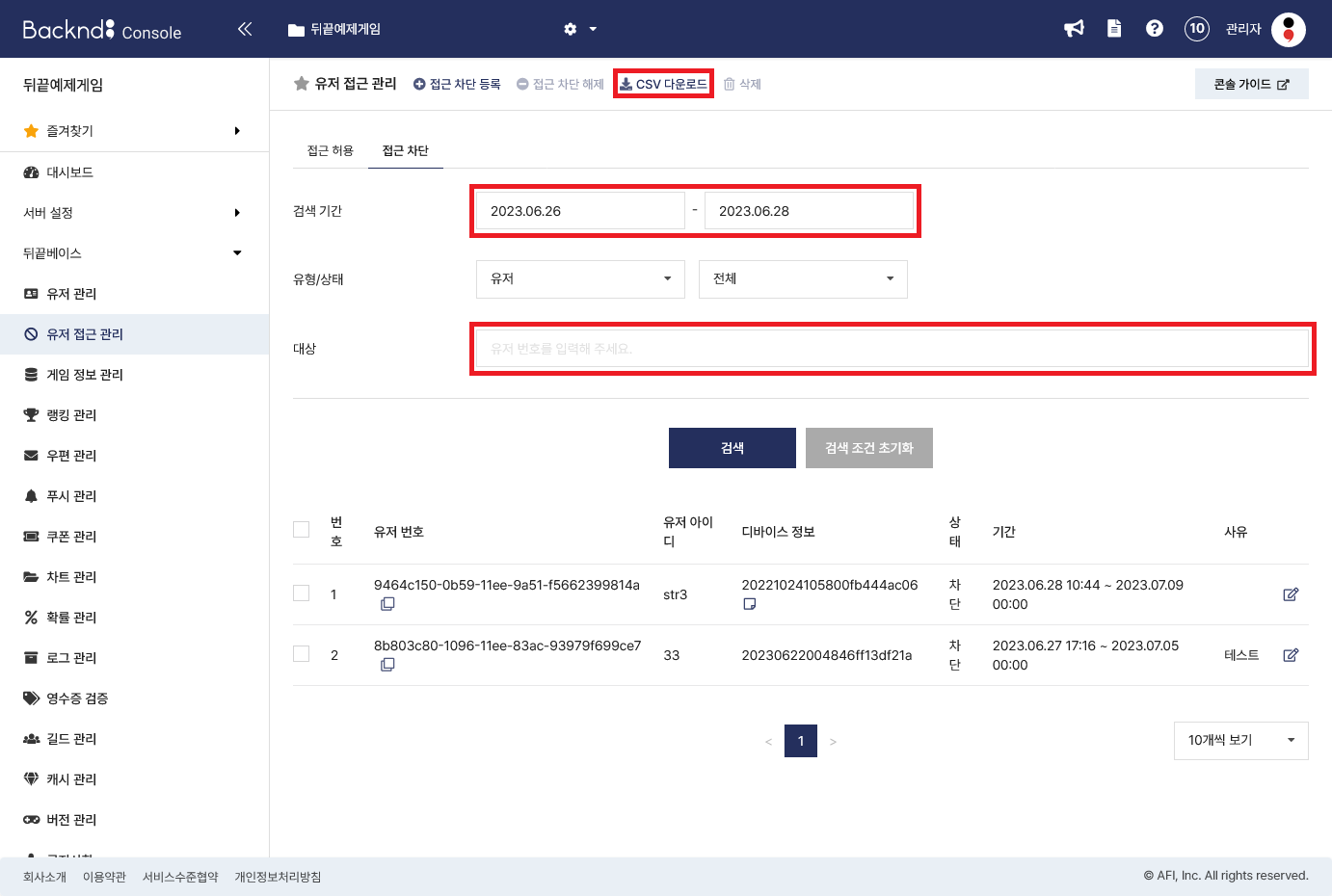
뒤끝 콘솔의 유저 접근 관리 메뉴의 접근 차단 탭에서는 유저 또는 디바이스 별 접근 차단 설정이 가능합니다.
검색
검색은 기간, 유형/상태, 대상으로 가능합니다.
- 검색 기간은 일 단위, 최대 3개월까지 설정할 수 있습니다.
- 유형 항목은 유저 또는 디바이스를 선택할 수 있습니다.
- 상태 항목은 전체/차단/해제 상태를 선택할 수 있습니다.
- 대상에는 유저 번호 또는 닉네임을 입력할 수 있습니다.(멀티 캐릭터 사용 시 유저 번호만 입력할 수 있습니다.)
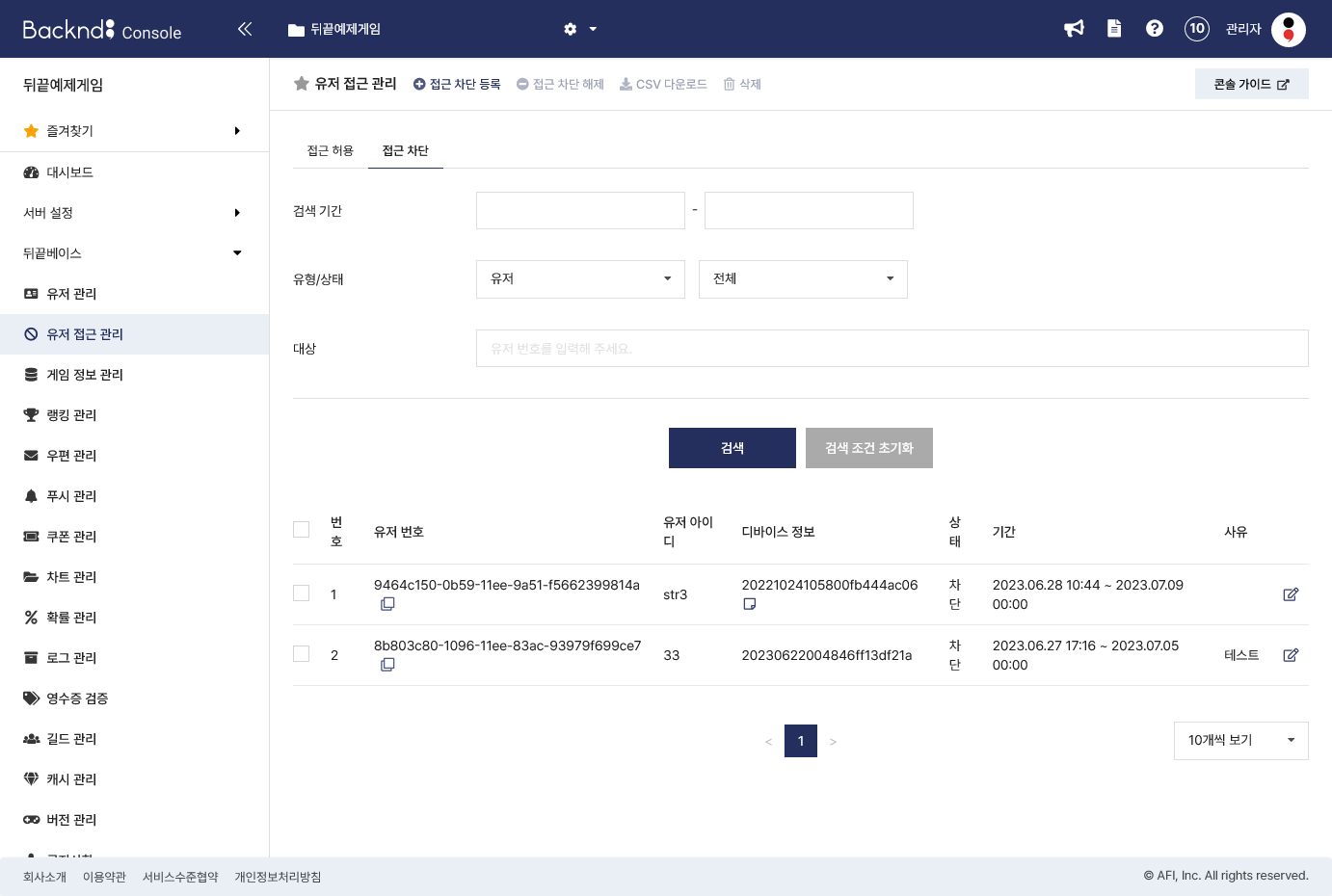
유저 검색
유형 유저로 검색 시 접근 차단된 유저 목록을 확인할 수 있습니다.

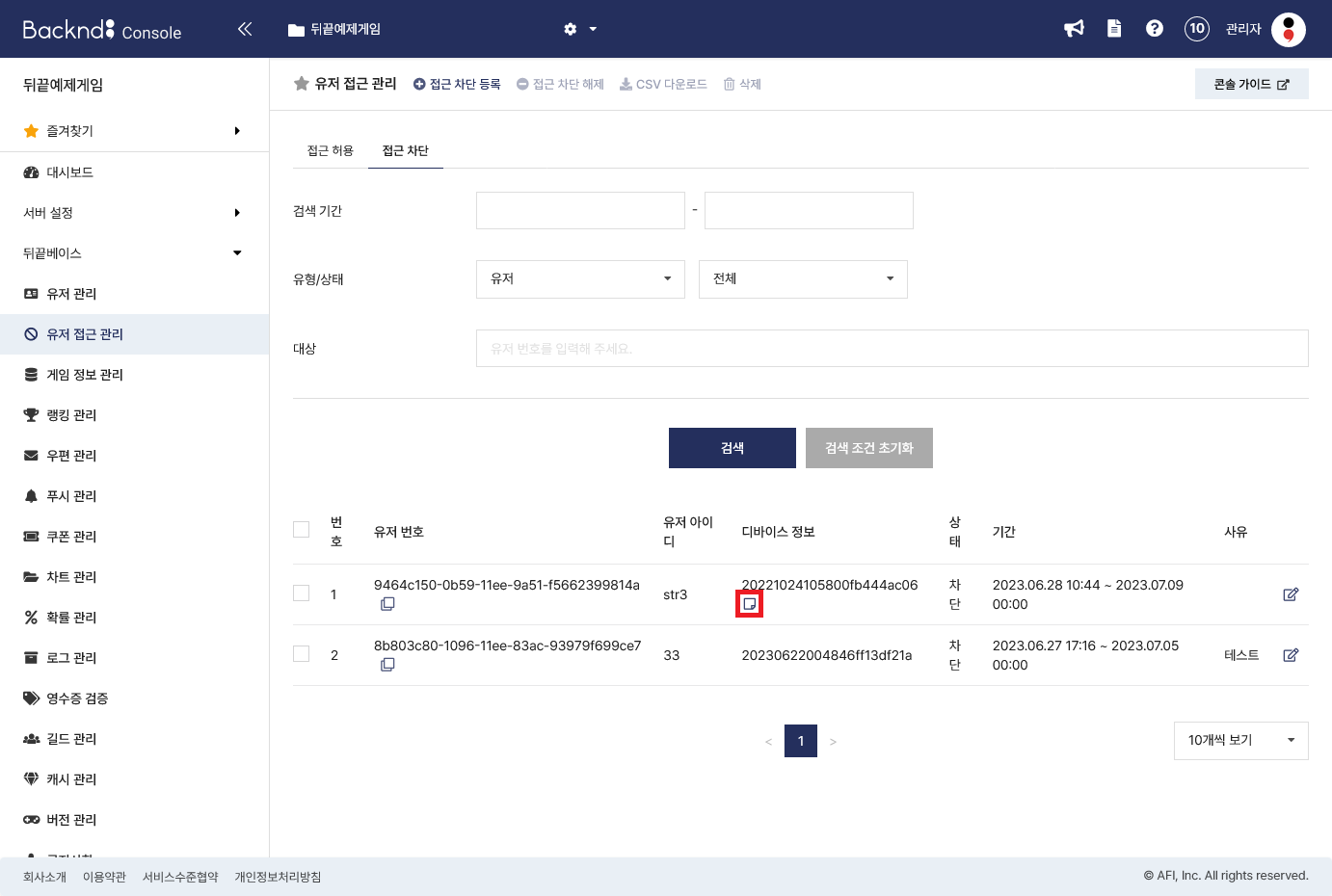
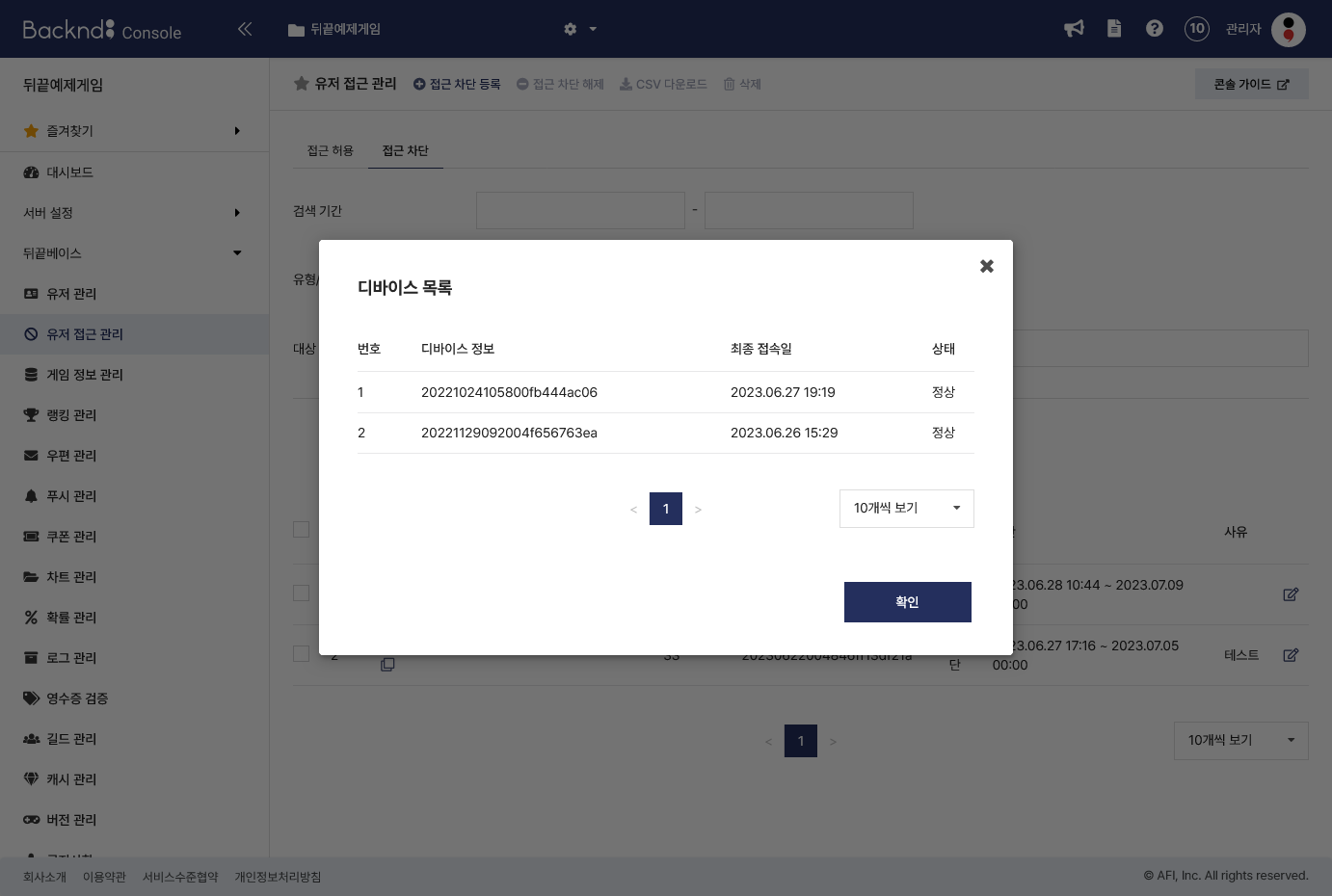
- 디바이스 정보
디바이스 정보를 2개 이상 보유하고 있는 유저의 경우 디바이스 정보 열의 "더 보기" 아이콘을 누르면 상세 내역을 확인할 수 있습니다.
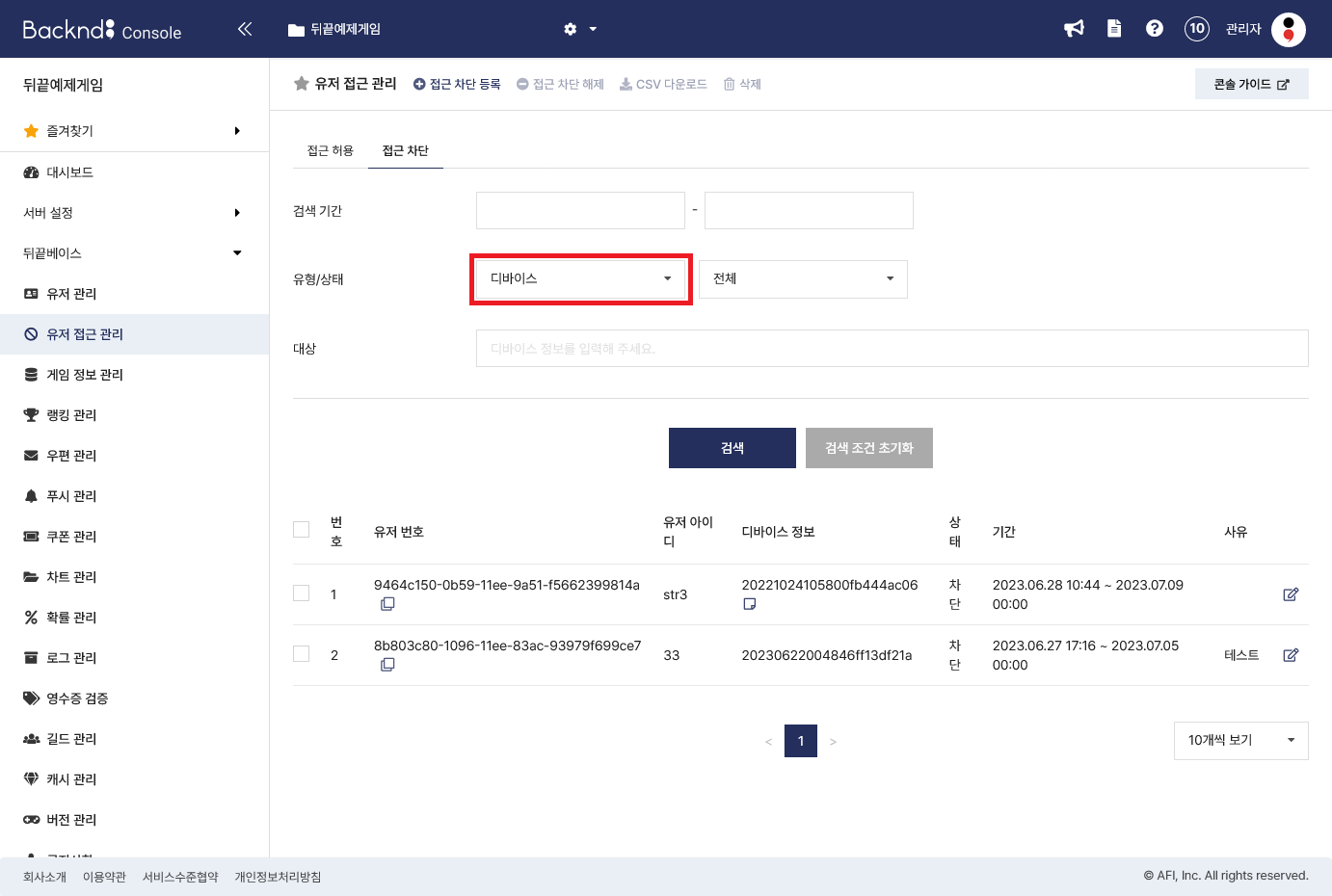
디바이스 검색
유형 디바이스로 검색 시 접근 차단된 디바이스 목록을 확인할 수 있습니다.
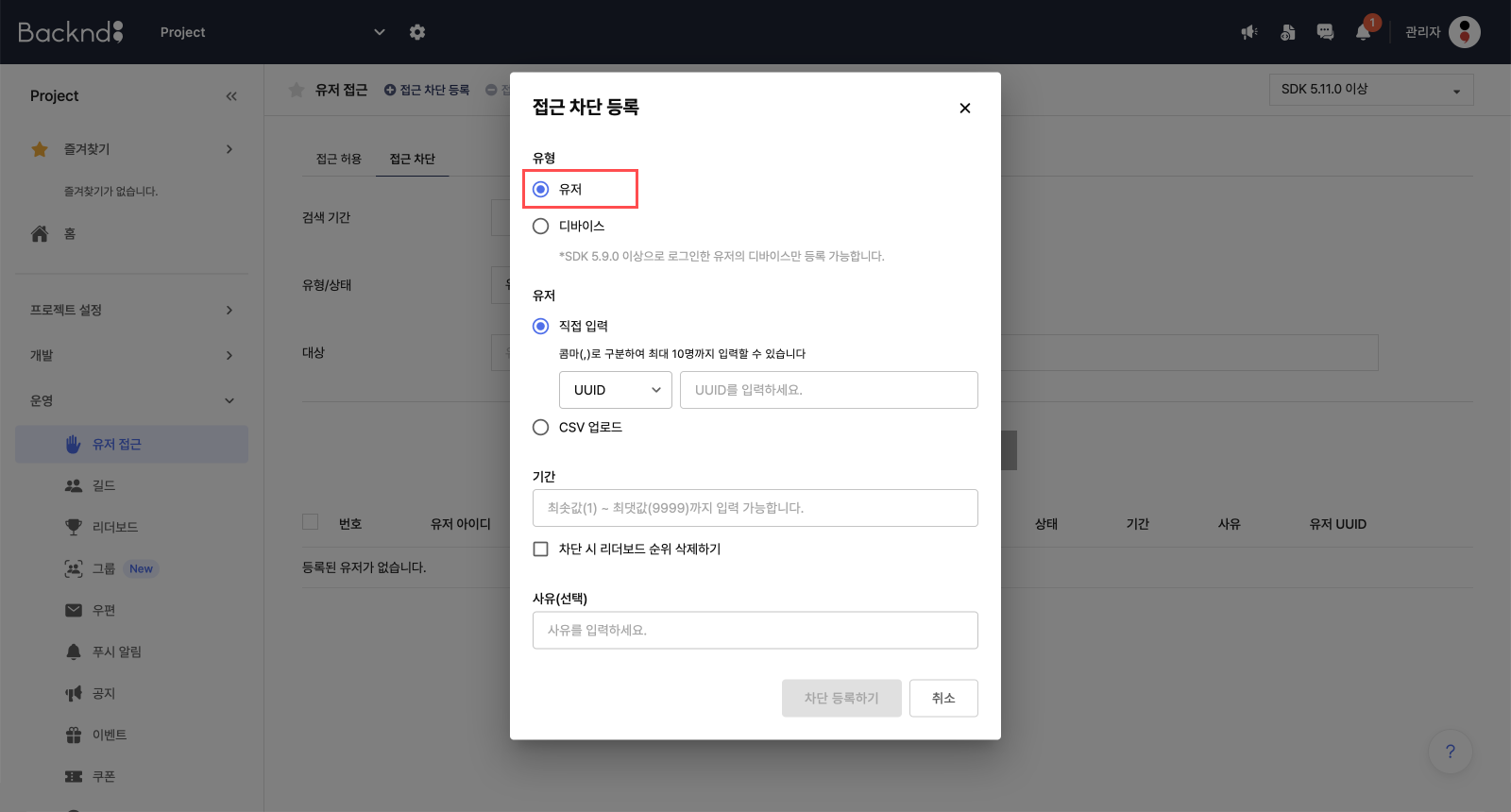
접근 차단 등록 - 유저
접근을 차단할 유저와 기간 및 사유를 입력합니다.
- 유저는 직접 입력 또는 CSV 업로드 방식으로 등록할 수 있습니다.
- 직접 입력은 UUID 또는 닉네임을 콤마(,)로 구분하여 최대 10명까지 입력 가능합니다.
- 멀티 캐릭터 사용 시, 유저 UUID만 입력 가능합니다.
- 이미 등록된 유저나 존재하지 않는 유저는 등록할 수 없습니다.
- ‘차단 시 리더보드 순위 삭제하기’ 옵션을 선택하면, 차단과 동시에 해당 유저의 리더보드 순위가 삭제됩니다.
- 사유는 선택 입력 항목이며, 최대 100자까지 입력 가능합니다.
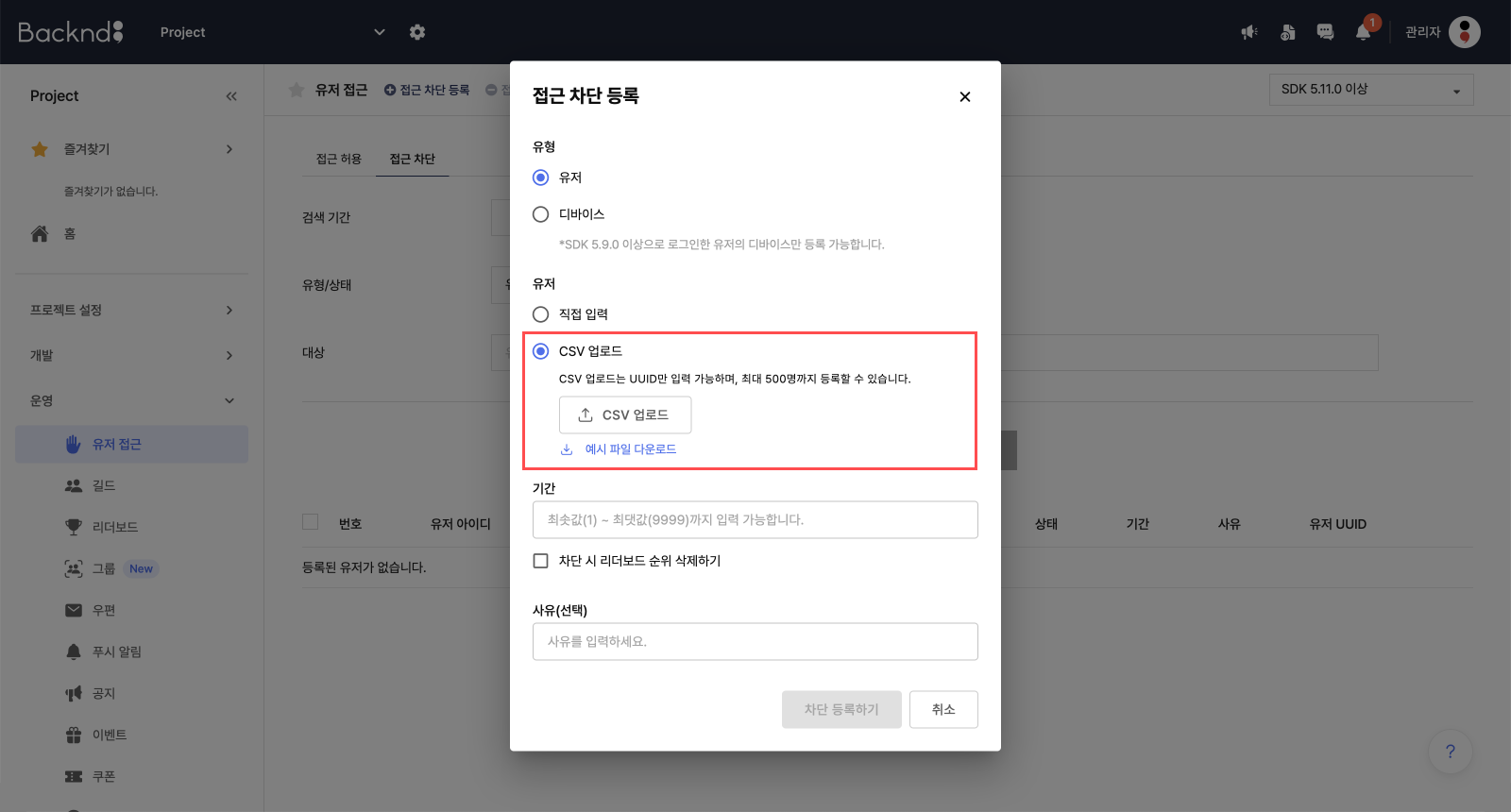
유저 CSV 업로드
예시 파일과 같이 유저 UUID를 입력하여 업로드하세요.
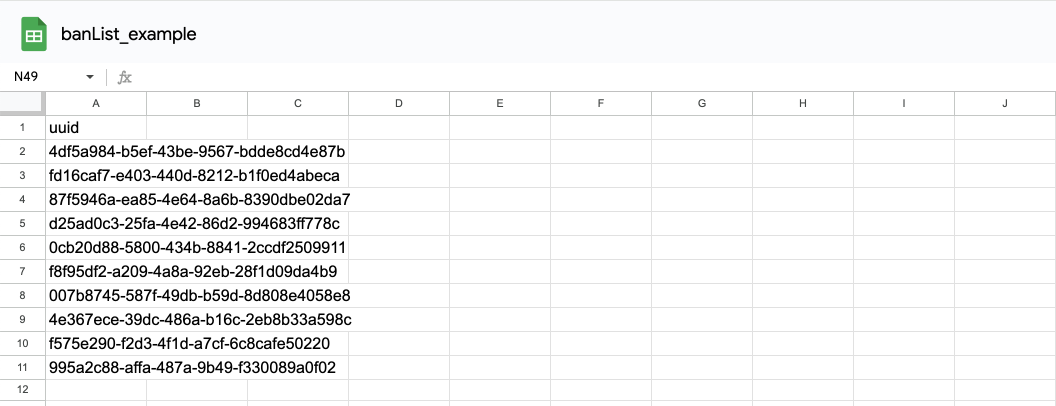
- 열(column) 이름은 반드시 ‘uuid’로 설정해야 합니다.
- 각 행에는 하나의 유저 UUID만 입력할 수 있으며, 한 번에 최대 500개의 UUID를 입력할 수 있습니다.
- .csv, .xls, .xlsx 파일 모두 업로드 가능합니다. 단, 업로드 파일은 반드시 단일 시트(sheet)로 구성되어야 합니다.
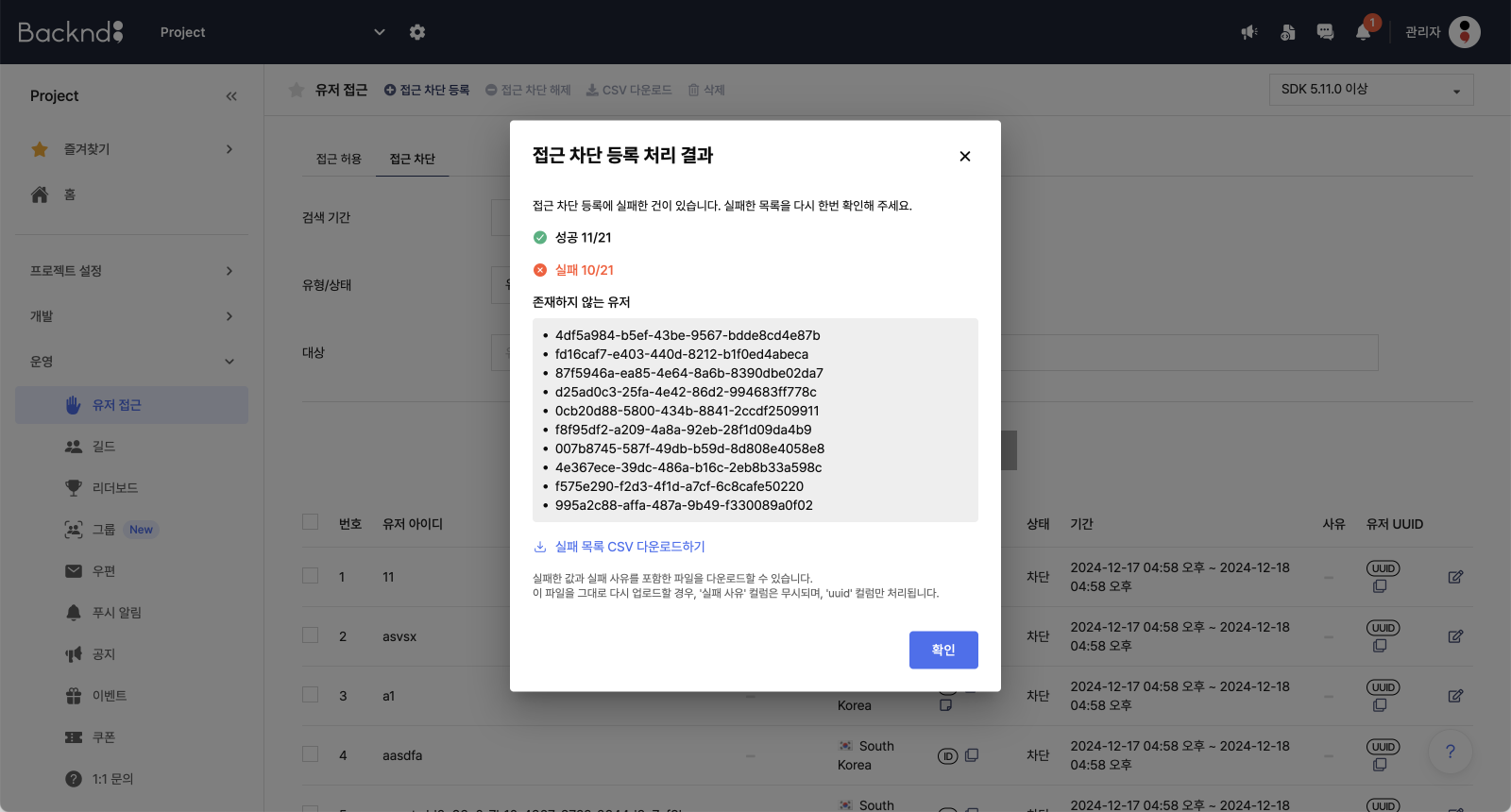
접근 차단 등록 처리 결과
- 실패한 항목이 있을 경우, 실패 사유와 목록이 표시됩니다.
- CSV 업로드의 처리 결과에서는 ‘실패 목록 CSV 다운로드’를 통해 실패한 항목과 사유가 포함된 파일을 다운로드할 수 있습니다.
- 다운로드한 파일을 그대로 다시 업로드하면 ‘실패 사유’ 컬럼은 무시되며, ‘uuid’ 컬럼만 처리됩니다.
멀티 캐릭터를 사용 중인가요?
멀티 캐릭터 계정으로 승격한 경우 기존 접근 차단은 계정 UUID로 자동 변경됩니다. 보기
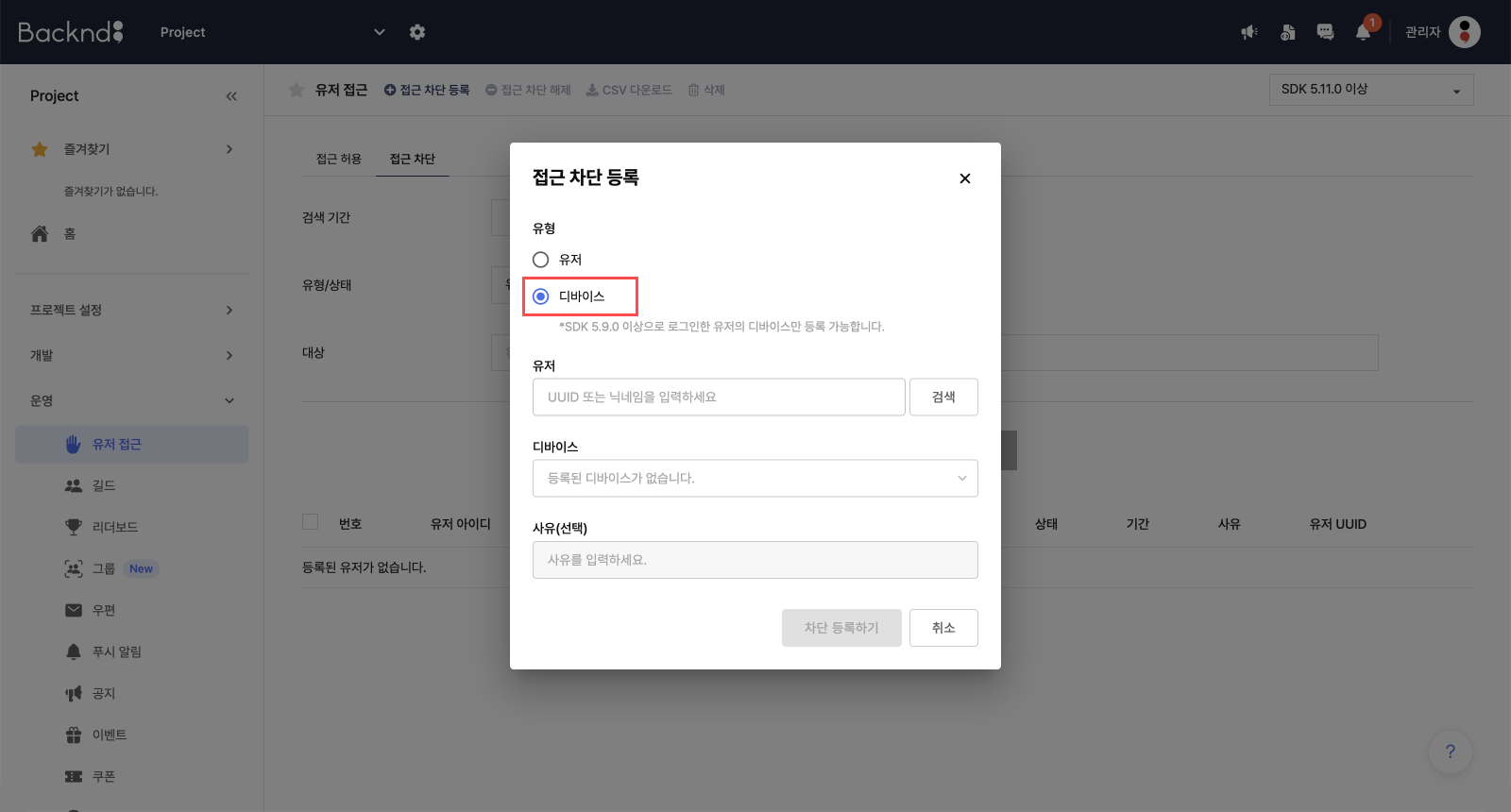
접근 차단 등록 - 디바이스
접근을 차단할 디바이스 정보 및 사유를 입력합니다. (SDK 5.9.0 이상으로 로그인한 유저의 디바이스만 등록 가능합니다.)
- 디바이스 차단을 등록할 유저를 검색 합니다.
- UUID 또는 닉네임을 입력할 수 있으며 필수 입력 항목입니다.
- 멀티 캐릭터 사용 시 UUID만 입력할 수 있습니다.
- 유저를 검색하면 디바이스 항목에서 차단할 디바이스를 선택할 수 있습니다.
- 이미 등록된 디바이스는 선택할 수 없으며 필수 선택 항목입니다.
- 사유는 선택 입력 항목이며, 최대 100자까지 입력 가능합니다.
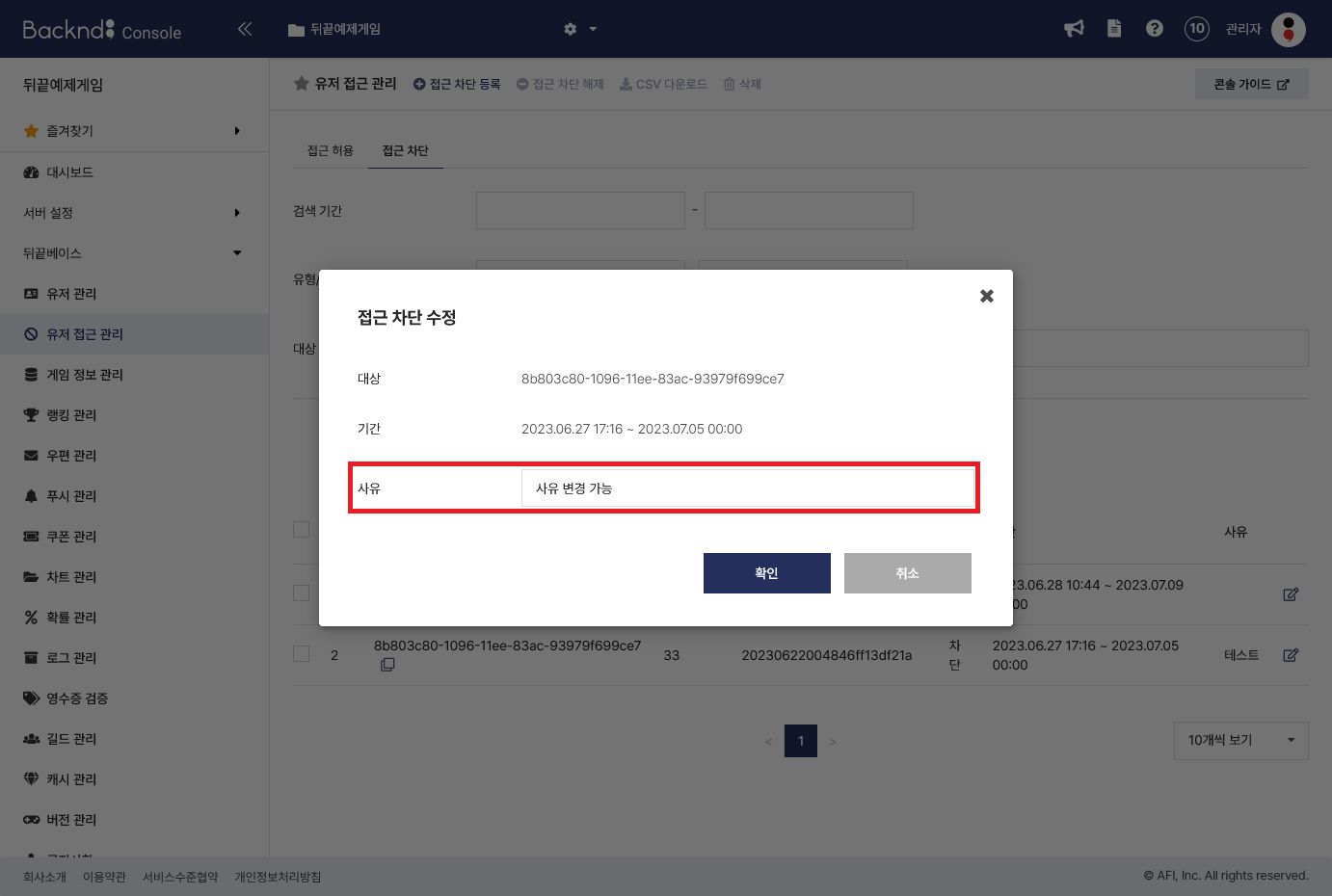
접근 차단 수정
등록된 접근 차단의 사유 항목의 수정이 가능합니다.
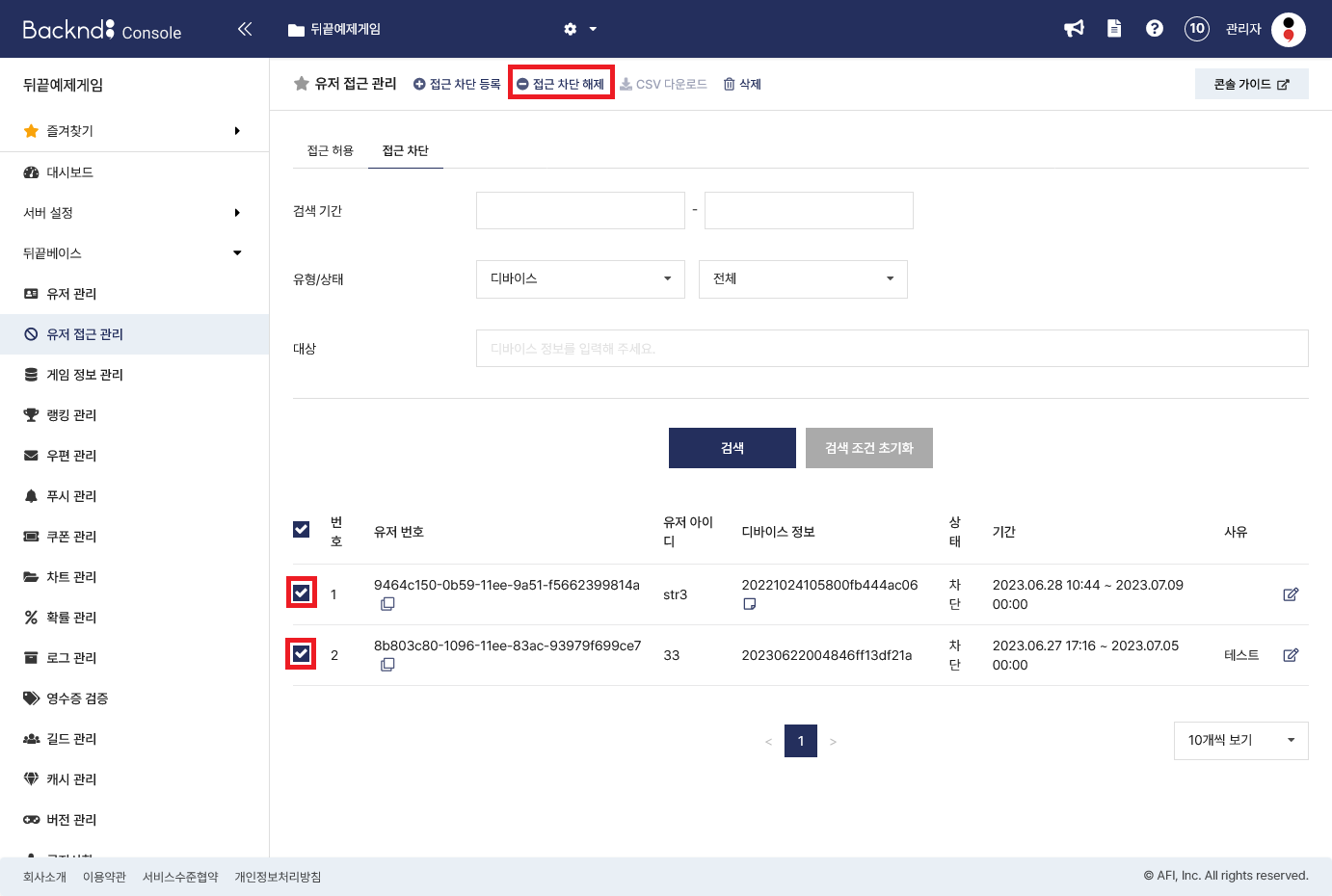
접근 차단 유저/디바이스 해제
해제할 유저/디바이스를 선택(체크박스)한 후 접근 차단 해제 버튼을 누르면 접근 차단을 해제할 수 있습니다.(차단-> 해제 이력이 유지됩니다.)
접근 차단 목록 CSV 다운로드
검색 기간을 설정하여 결과가 있는 경우에 차단 등록된 목록을 CSV로 다운로드할 수 있습니다.
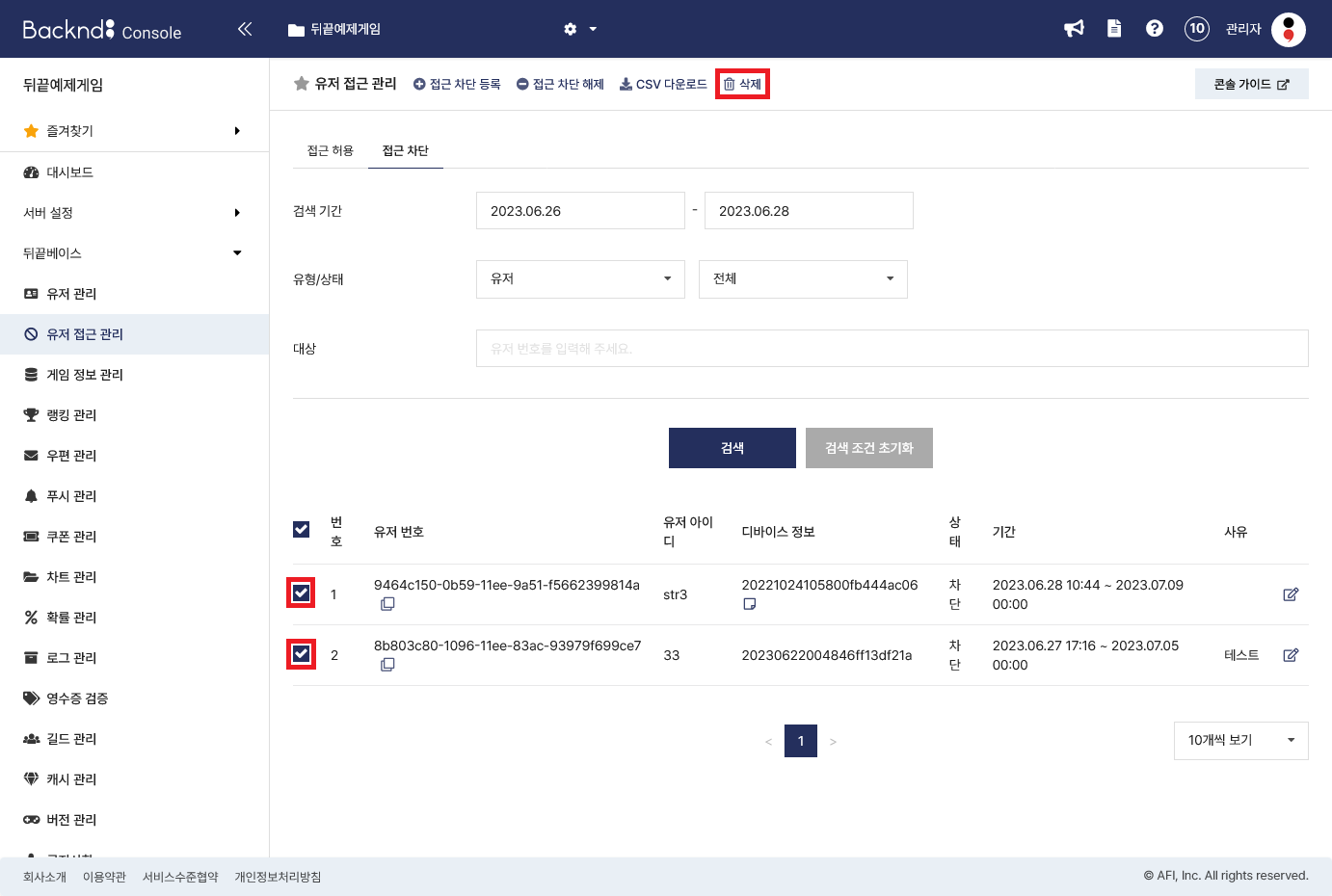
접근 차단 유저/디바이스 삭제
삭제할 유저/디바이스를 선택(체크박스)한 후 삭제 버튼을 누르면 접근 차단 내역을 삭제할 수 있습니다.