유저 관리 - 유저 정보 조회
뒤끝 콘솔의 유저 관리에서는 유저의 정보를 확인할 수 있습니다.
- 커스텀 로그인의 경우 유저가 설정한 아이디로 계정 ID가 설정됩니다.
- 페더레이션 로그인의 경우 이메일이 계정 ID로 설정됩니다.
- 이메일이 없을 경우 '-'로 표시됩니다.
- 커스텀 계정을 페더레이션 계정으로 변경한 경우 이메일이 계정 ID로 설정됩니다.
- 이메일이 없을 경우 커스텀 계정의 아이디가 그대로 계정 ID로 표시됩니다.
유저 정보 조회
목록에서 유저를 클릭하면 상세보기가 열립니다.
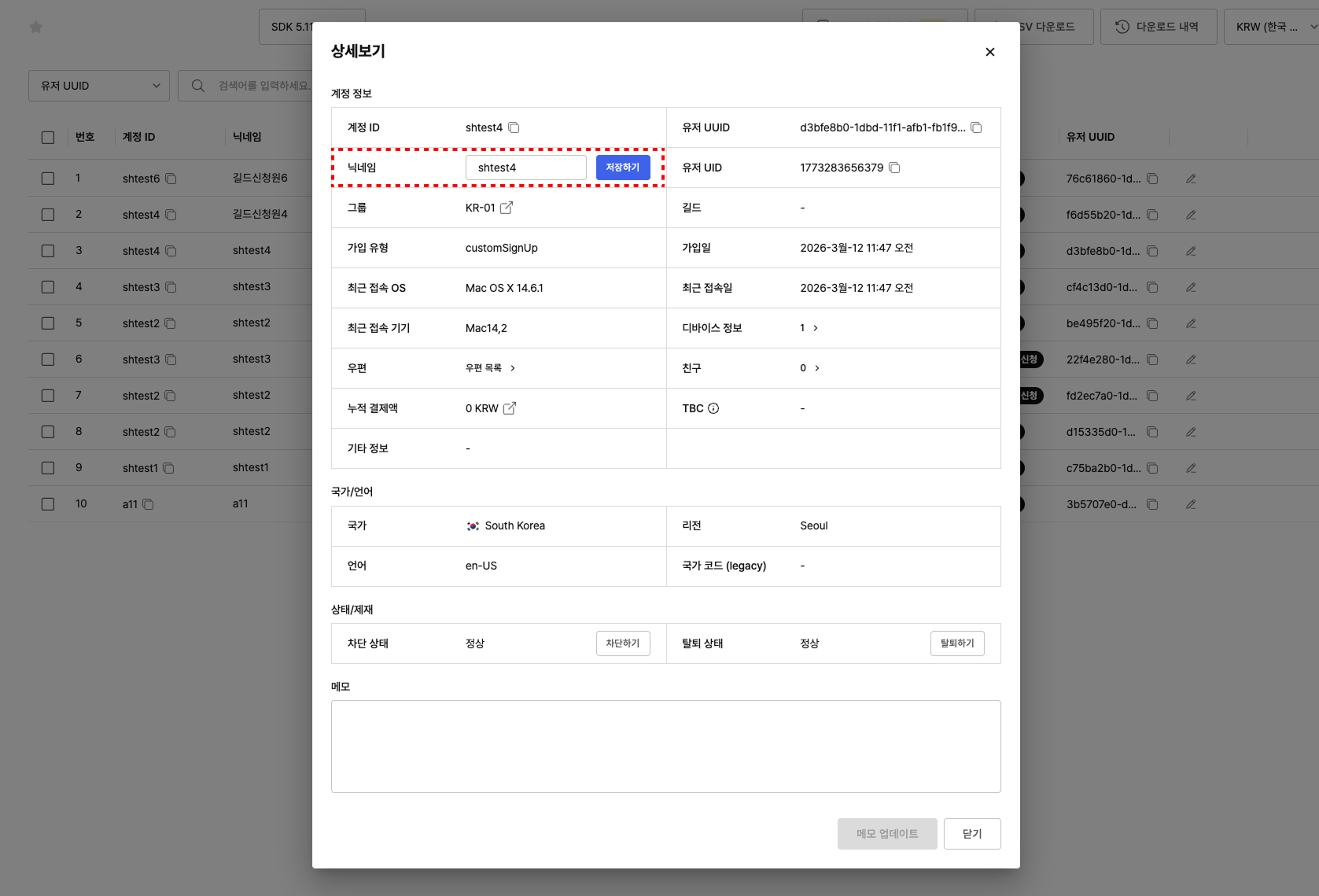
수정은 항목별로 개별 적용됩니다. 닉네임은 수정하기 → 저장하기, 차단 · 탈퇴는 각 항목의 버튼, 메모는 메모 업데이트로 적용합니다.
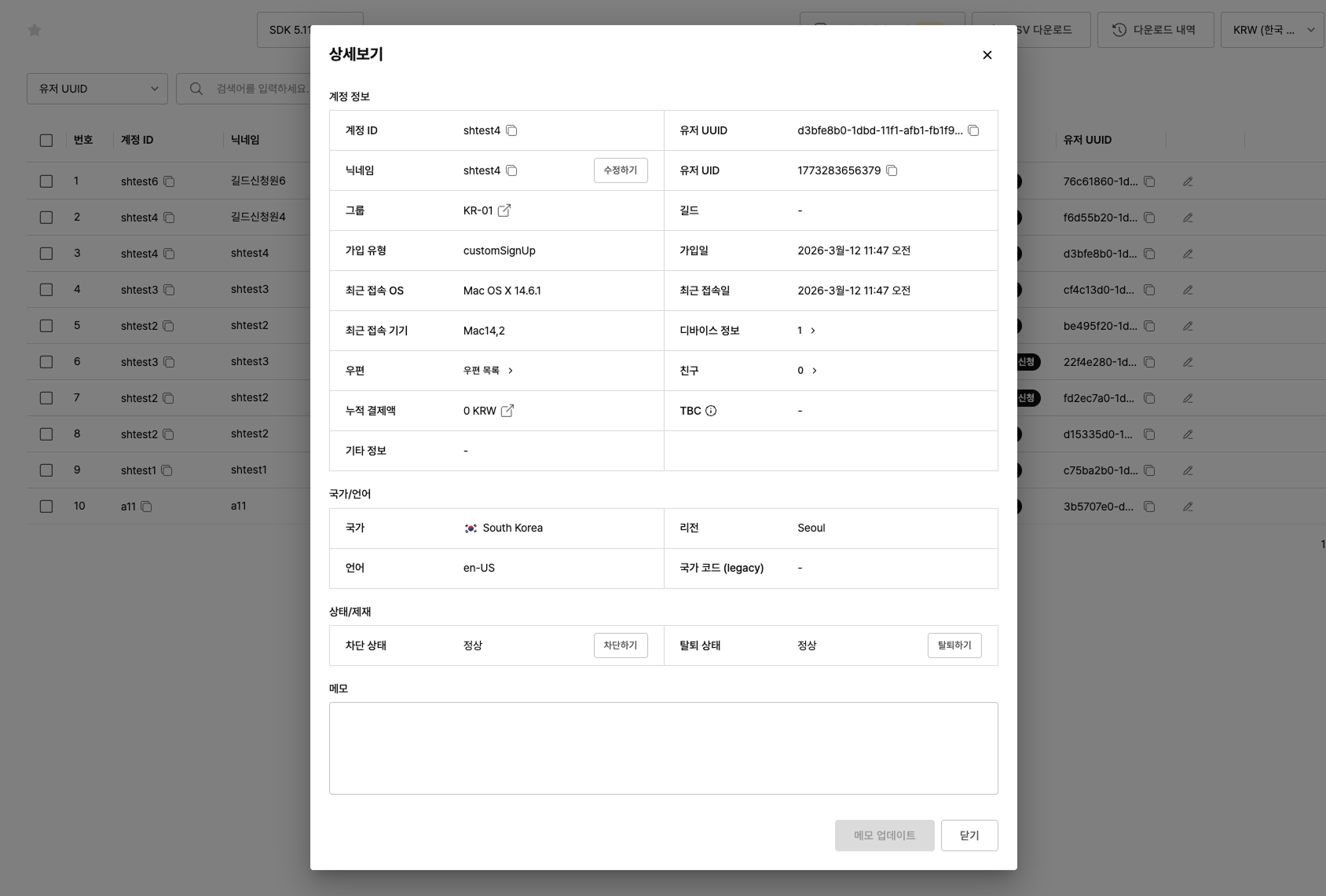
계정 정보
- 계정 ID : 페이스북, 구글 등으로 가입 시 수집된 계정 ID 출력(custom 로그인의 경우, 입력한 아이디 출력)
- 유저 UUID : 유저의 고유 식별자
- 닉네임 : 닉네임이 없을 경우 '-'로 출력. 수정하기 버튼으로 변경 가능
- 유저 UID
- 그룹 : 그룹 기능을 사용하면 해당 유저의 소속된 그룹 정보 출력, 그룹 클릭 시 그룹 상세 페이지로 이동
- 길드 : 길드 정보가 있을 시 길드 명 출력, 없을 시 '-'로 출력
- 가입 유형
- 가입일
- 최근 접속 OS
- 최근 접속일
- 최근 접속 기기
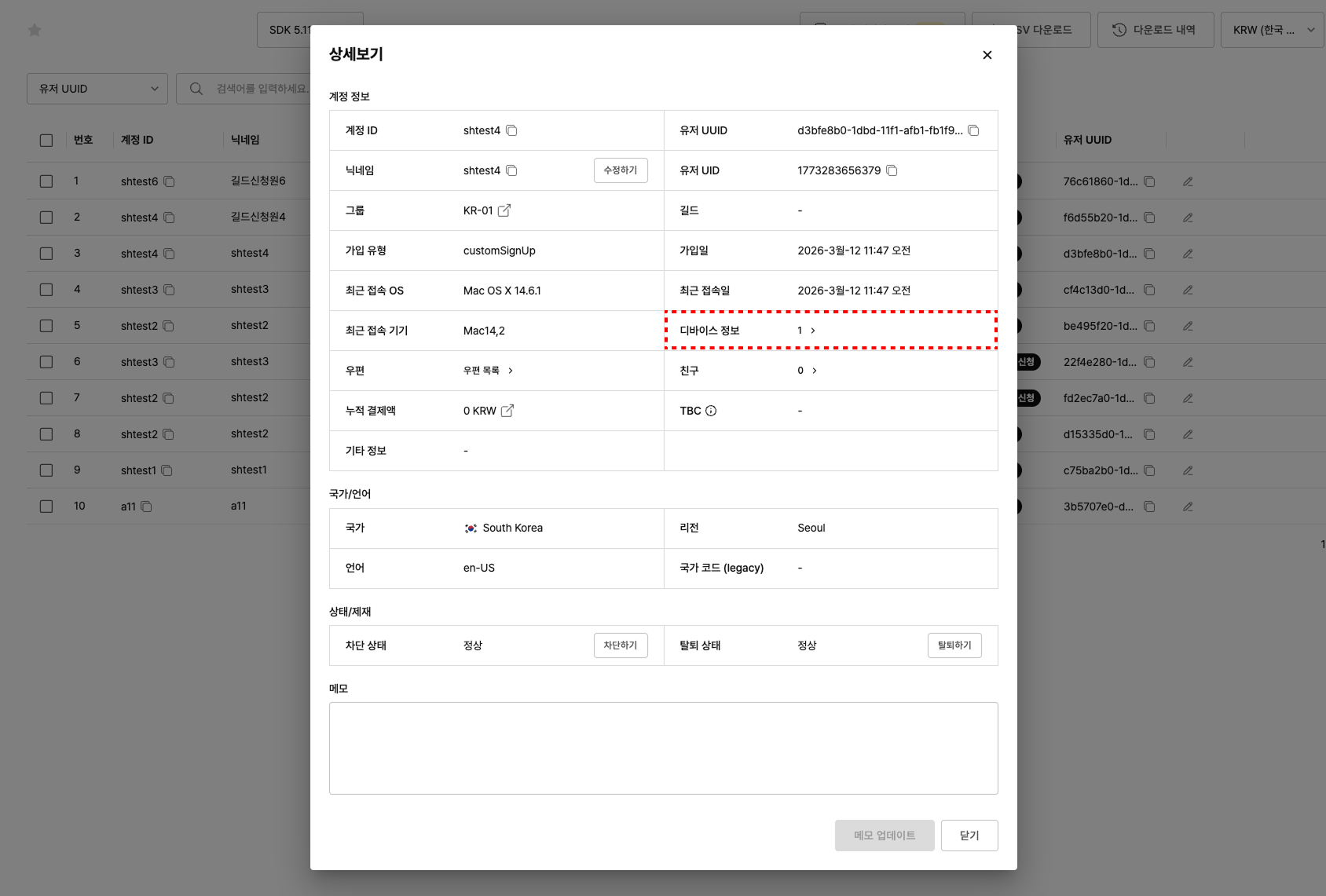
- 디바이스 정보 : 유저가 접속한 이력이 있는 디바이스 목록 출력
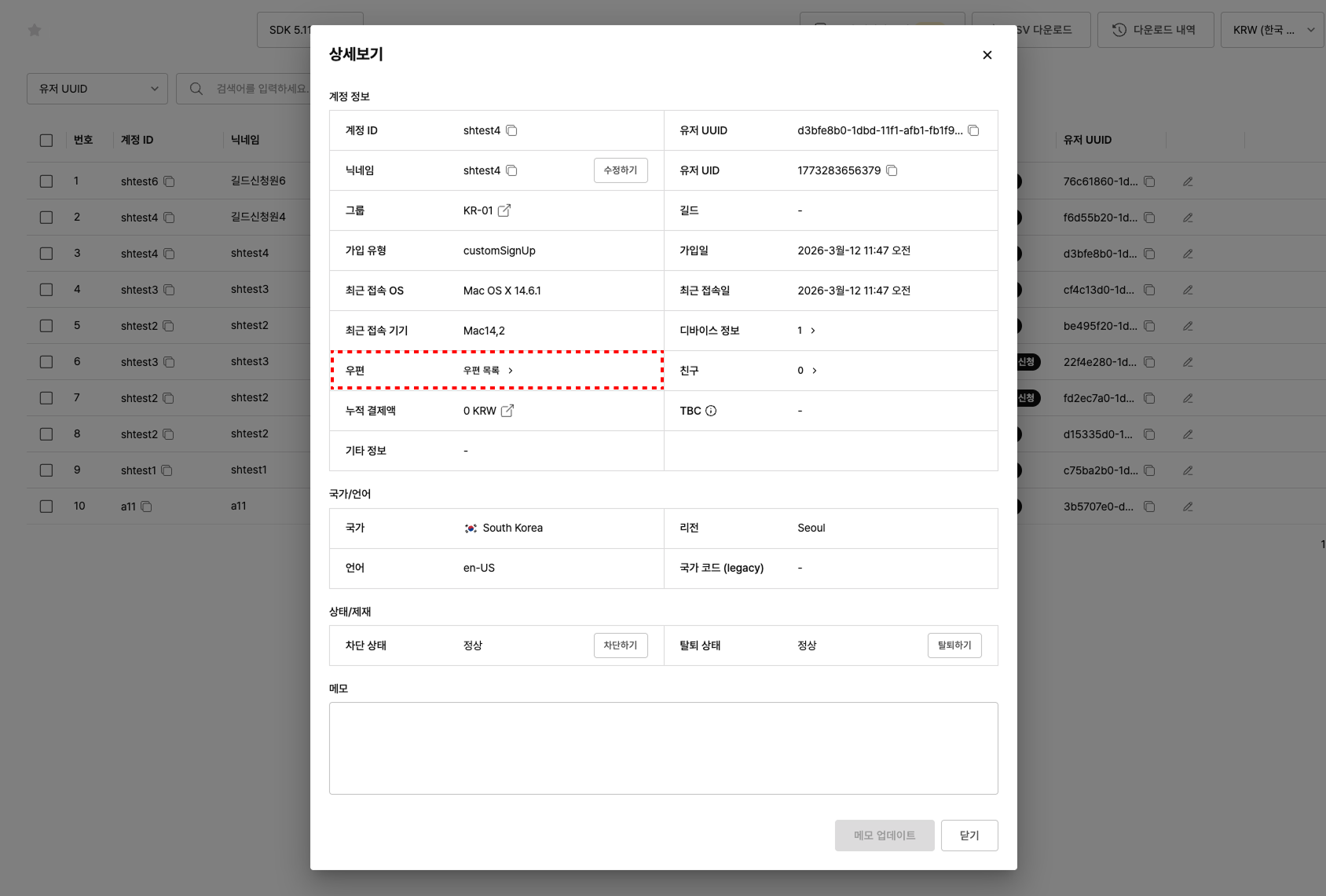
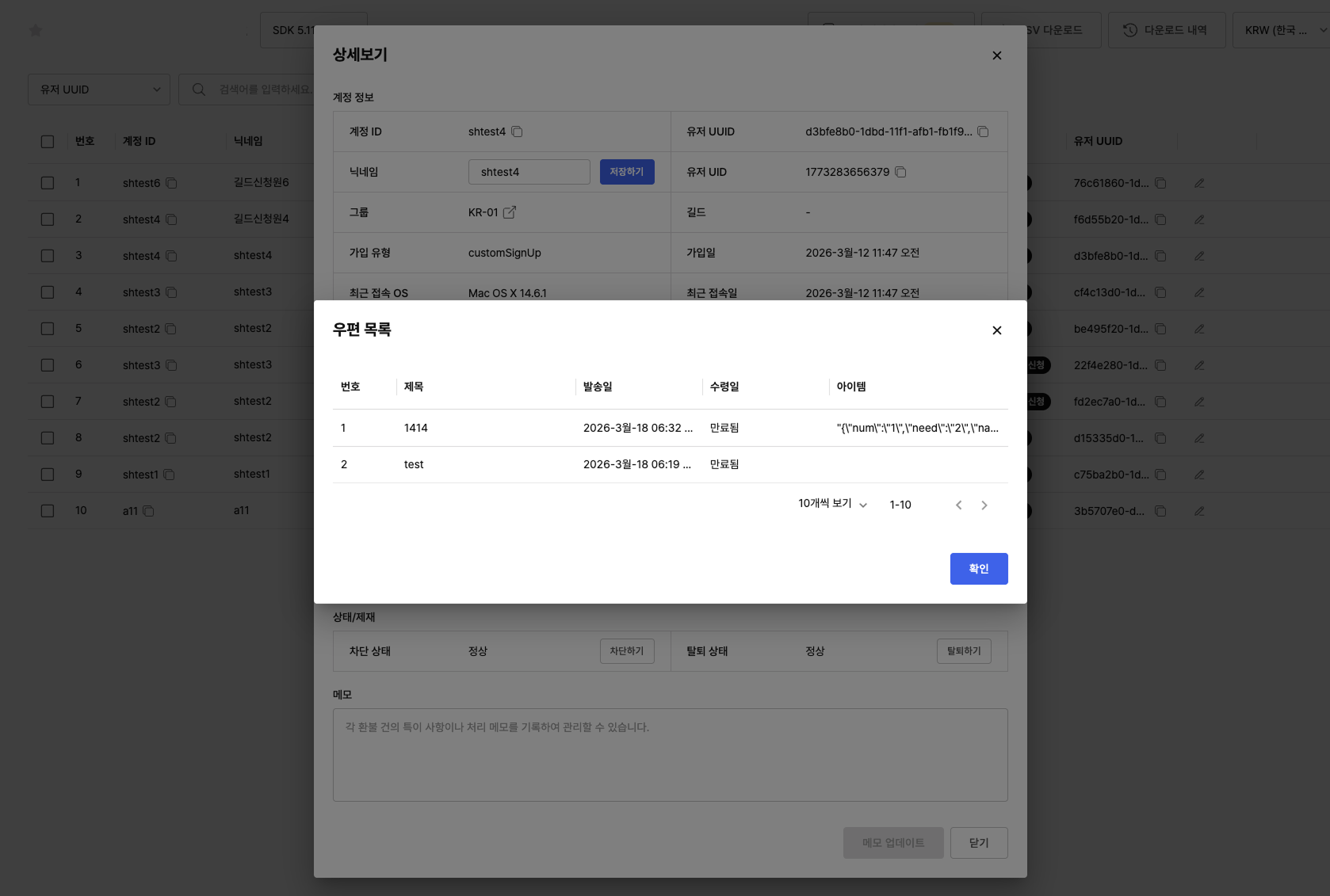
- 우편 : 우편 목록 클릭 시 유저의 우편 내역 출력
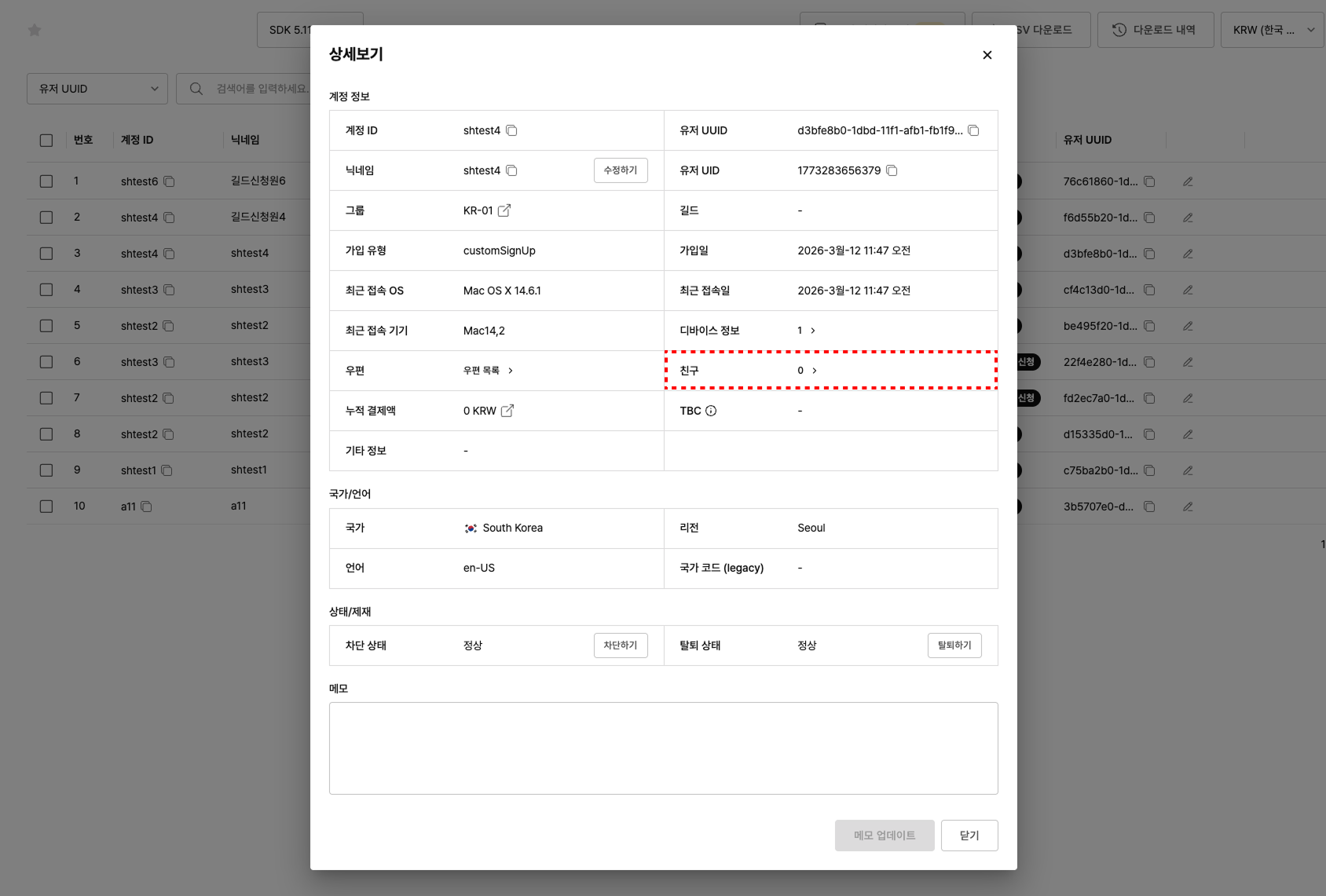
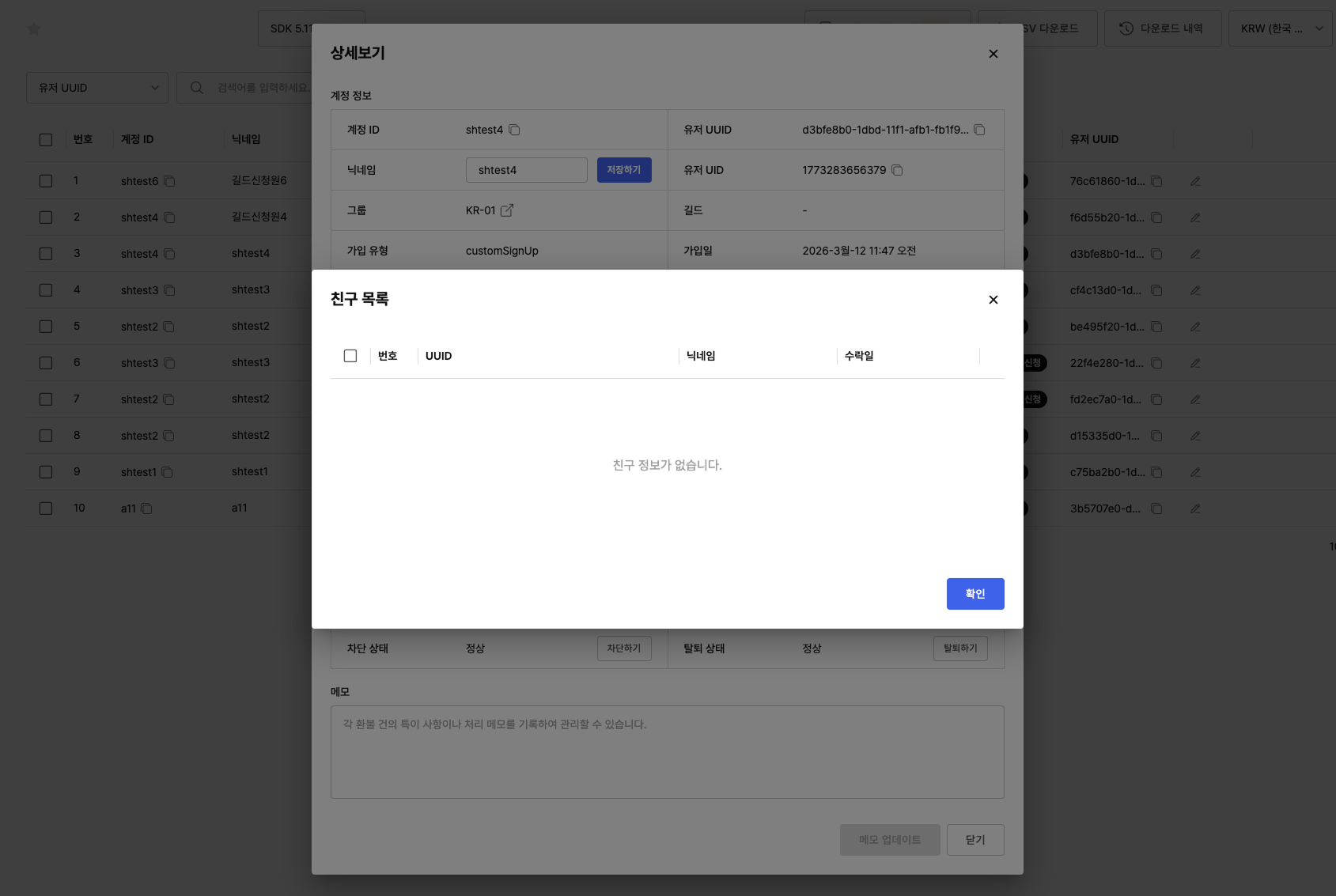
- 친구 : 친구 수 클릭 시 유저의 친구 목록 출력
- 누적 결제액 : 유저의 누적 결제액 출력(SDK 5.12.2 이후 버전을 통해 저장된 경우에만 표기). 클릭 시 해당 유저의 영수증 검증 내역 페이지로 이동
- TBC : 결제를 하지 않았을 경우 '-'로 출력. 결제를 했을 경우, 내역 보기 버튼이 생성되며 클릭 시 게임 캐시 관리-사용내역 메뉴로 이동
- 기타 정보 : 뒤끝 회원가입 함수 호출 시에 사용된 인자 값 String ect 출력
국가/언어
- 국가 : 국가가 설정되어 있을 경우 해당 국가 국기 출력. 없을 시 '-'로 출력
- 리전
- 언어
- 국가 코드(legacy)
상태/제재
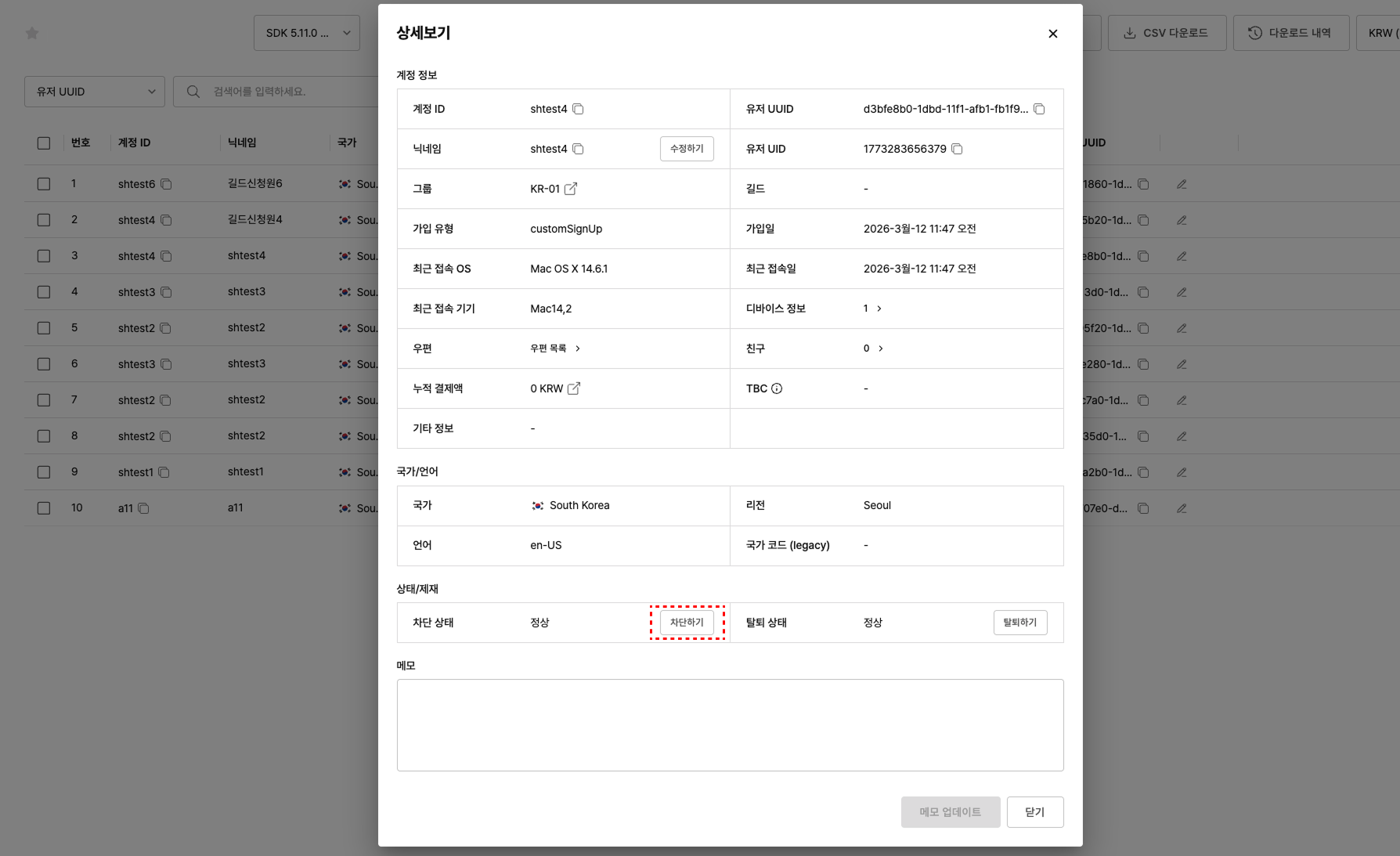
- 차단 상태 : 차단 여부 출력 및 차단 / 해제 가능
- 탈퇴 상태 : 탈퇴 여부 출력 및 탈퇴 / 취소 가능
메모 — 관리 용도로 자유롭게 입력 가능. 입력 후 메모 업데이트 버튼으로 저장
멀티 캐릭터를 활성화한 프로젝트는 상세보기에서 계정 정보와 유저(캐릭터) 정보를 함께 조회하며, CSV 다운로드도 유저 · 계정으로 나뉩니다.
자세한 내용은 유저 관리 - 멀티 캐릭터를 참고해 주세요.
유저 그룹 정보
그룹 기능을 사용하면 해당 유저의 소속된 그룹 정보를 볼 수 있습니다.
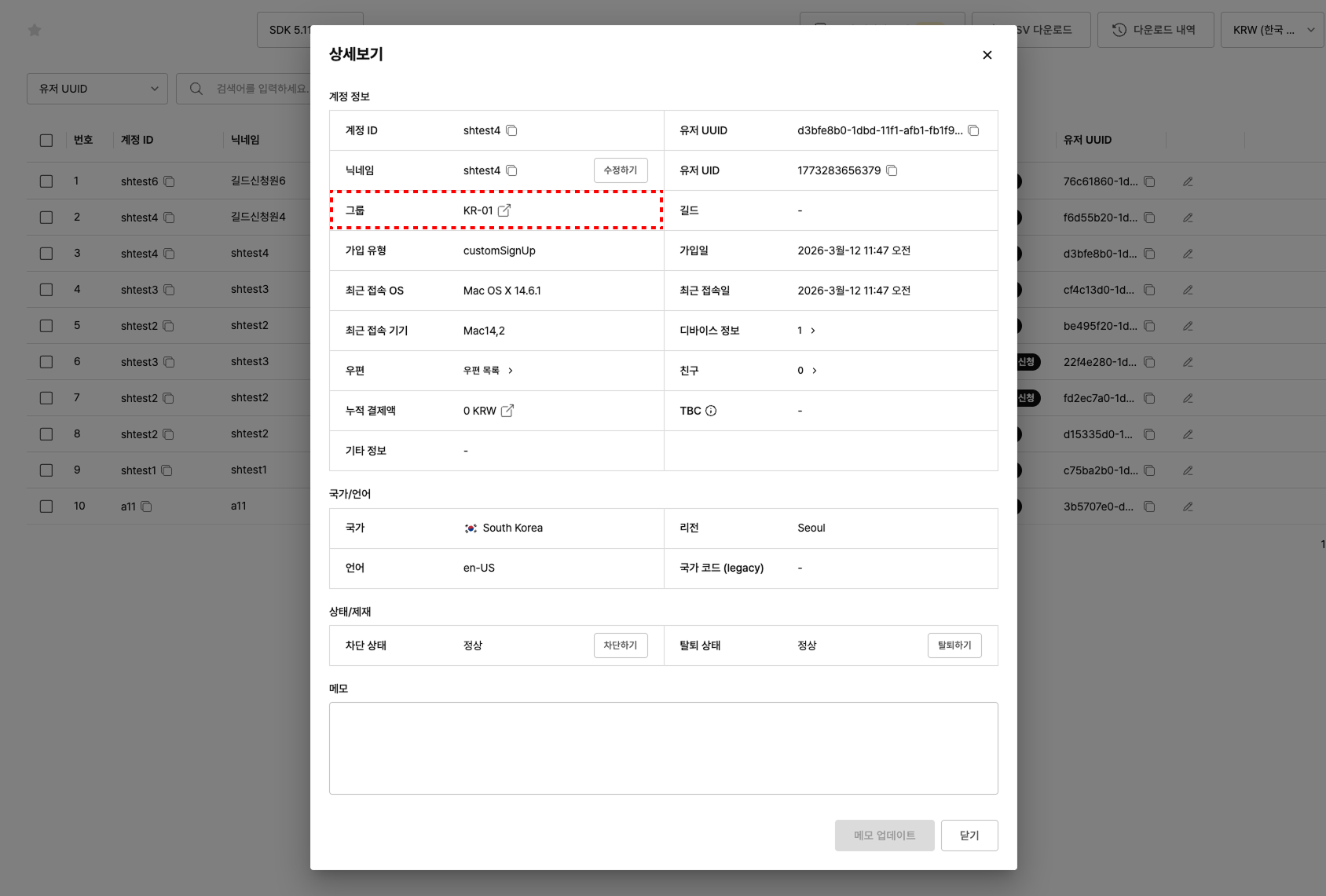
그룹 클릭 시 해당 그룹의 상세 페이지로 이동합니다.
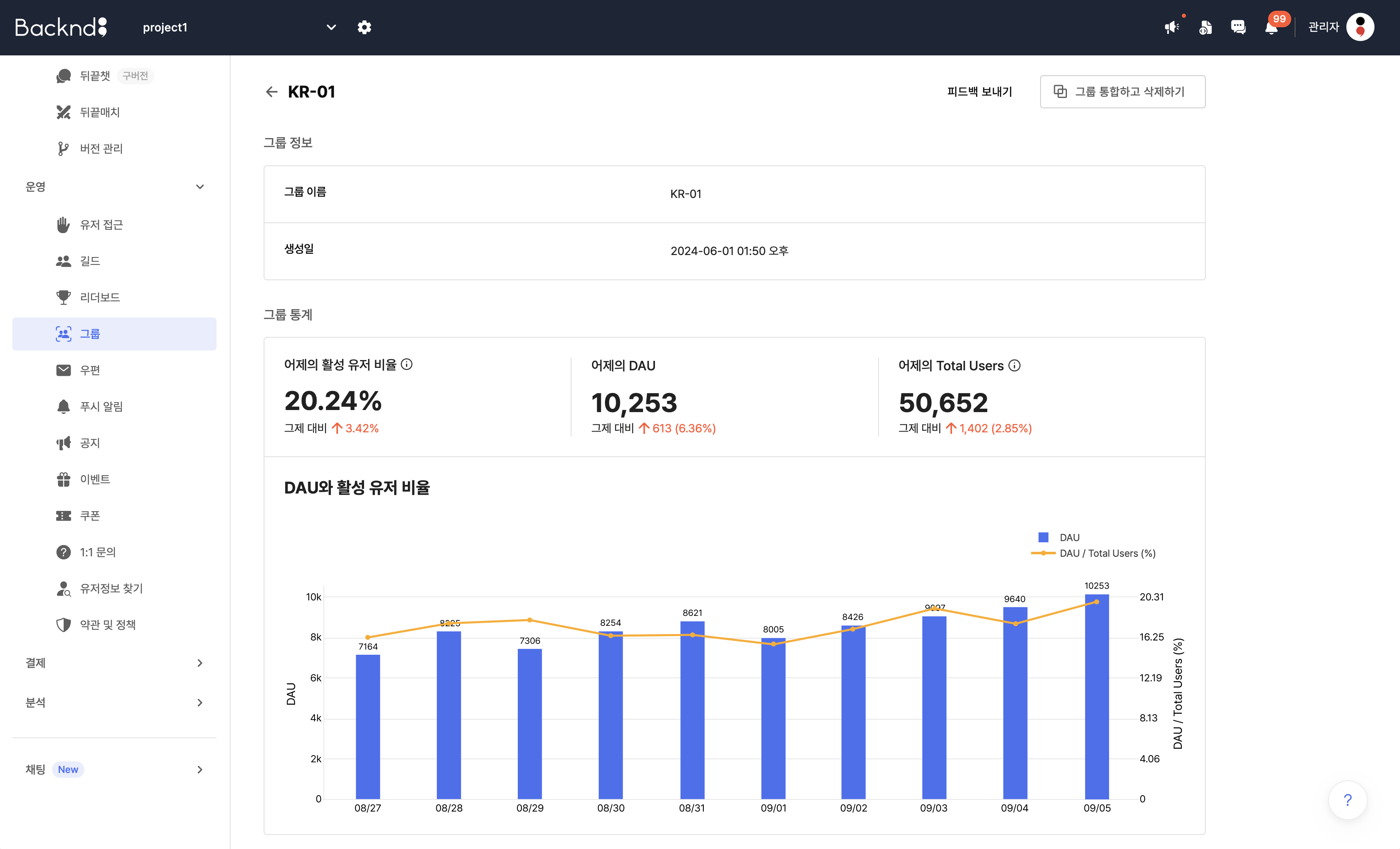
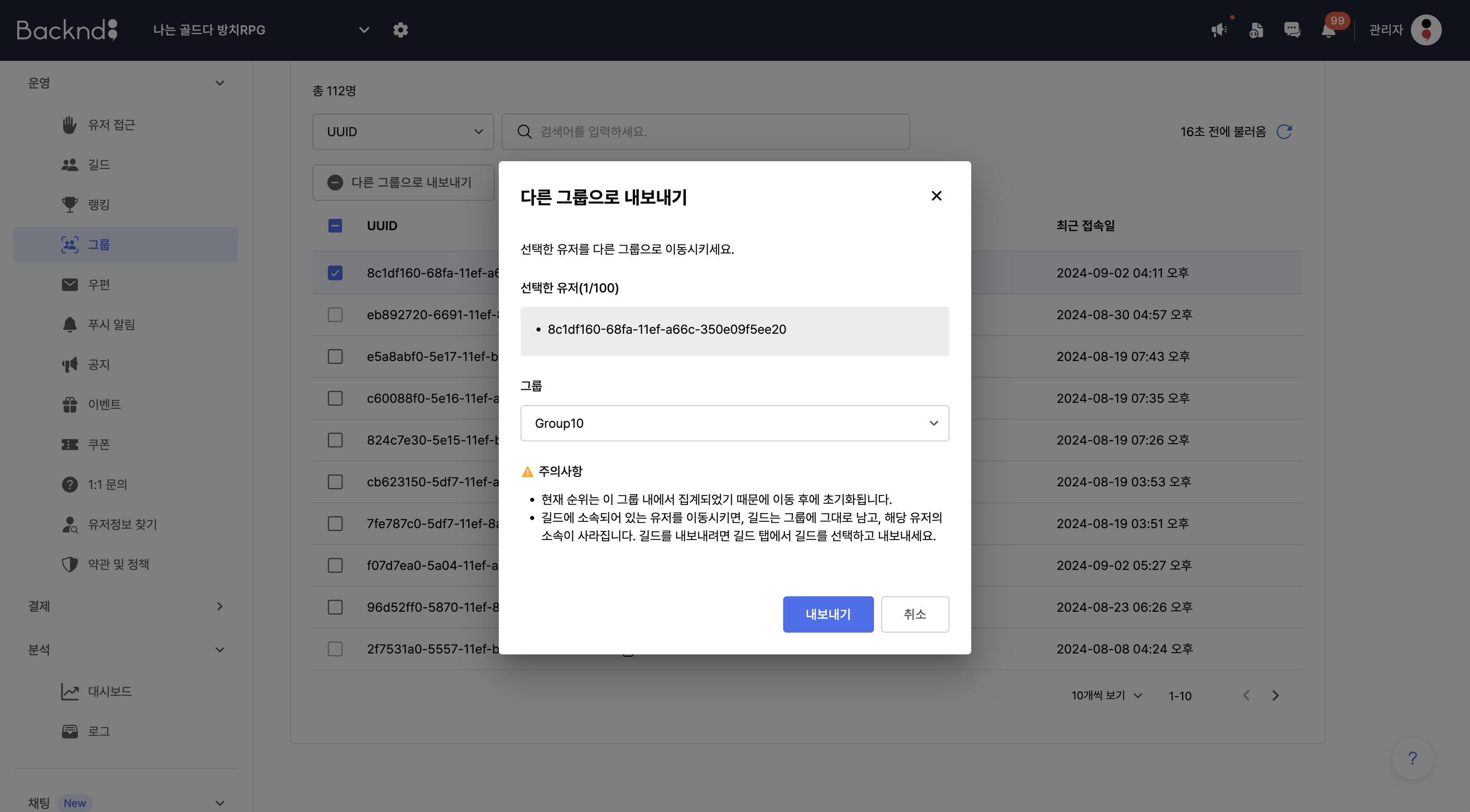
그룹 상세 페이지에서 유저를 다른 그룹으로 이동시킬 수 있습니다.
유저 닉네임 변경
상세보기의 닉네임 항목에서 수정하기 버튼을 누르고, 닉네임을 입력한 뒤 저장하기를 클릭합니다.
- 닉네임이 없는 유저의 경우 입력한 내용으로 닉네임이 생성됩니다.
유저 친구 목록 조회
해당 게임 유저 정보의 친구 항목의 친구 목록 버튼을 눌러 해당 유저의 친구 목록을 조회할 수 있습니다.
유저 우편 목록 조회
우편 항목의 우편 목록 버튼을 눌러 해당 유저가 수신한 우편 목록을 조회할 수 있습니다.
디바이스 정보
디바이스 정보 항목의 디바이스 목록 버튼을 눌러 해당 유저가 게임 접속 시 사용한 디바이스 내역을 볼 수 있습니다.
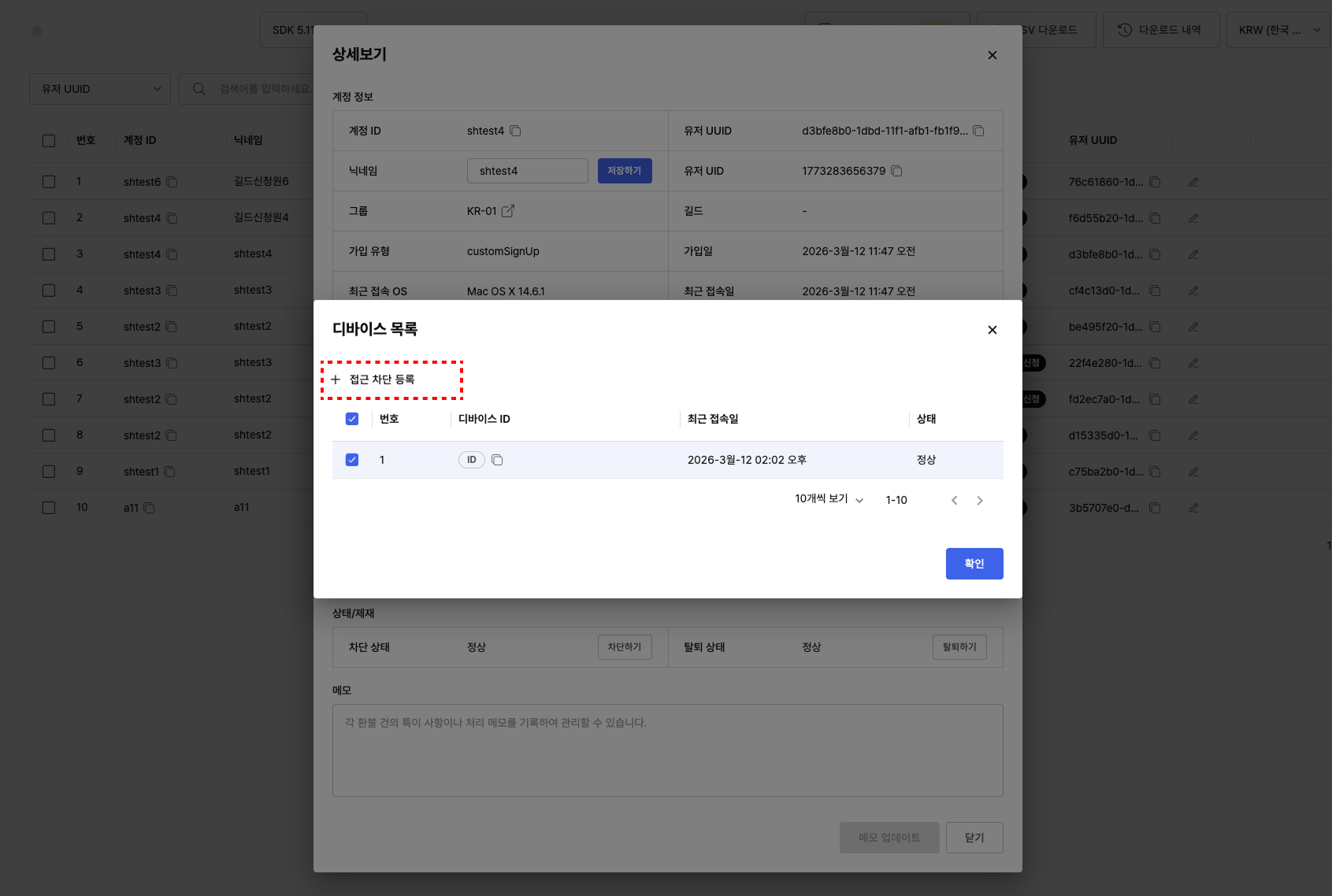
접근을 차단할 디바이스를 선택 후 접근 차단 등록 버튼을 클릭하면 유저 접근 관리 메뉴의 접근 차단 화면으로 이동합니다.
해당 화면에서 차단을 등록할 수 있습니다.
자세한 내용은 유저 접근 관리를 참고해 주세요.
유저 차단
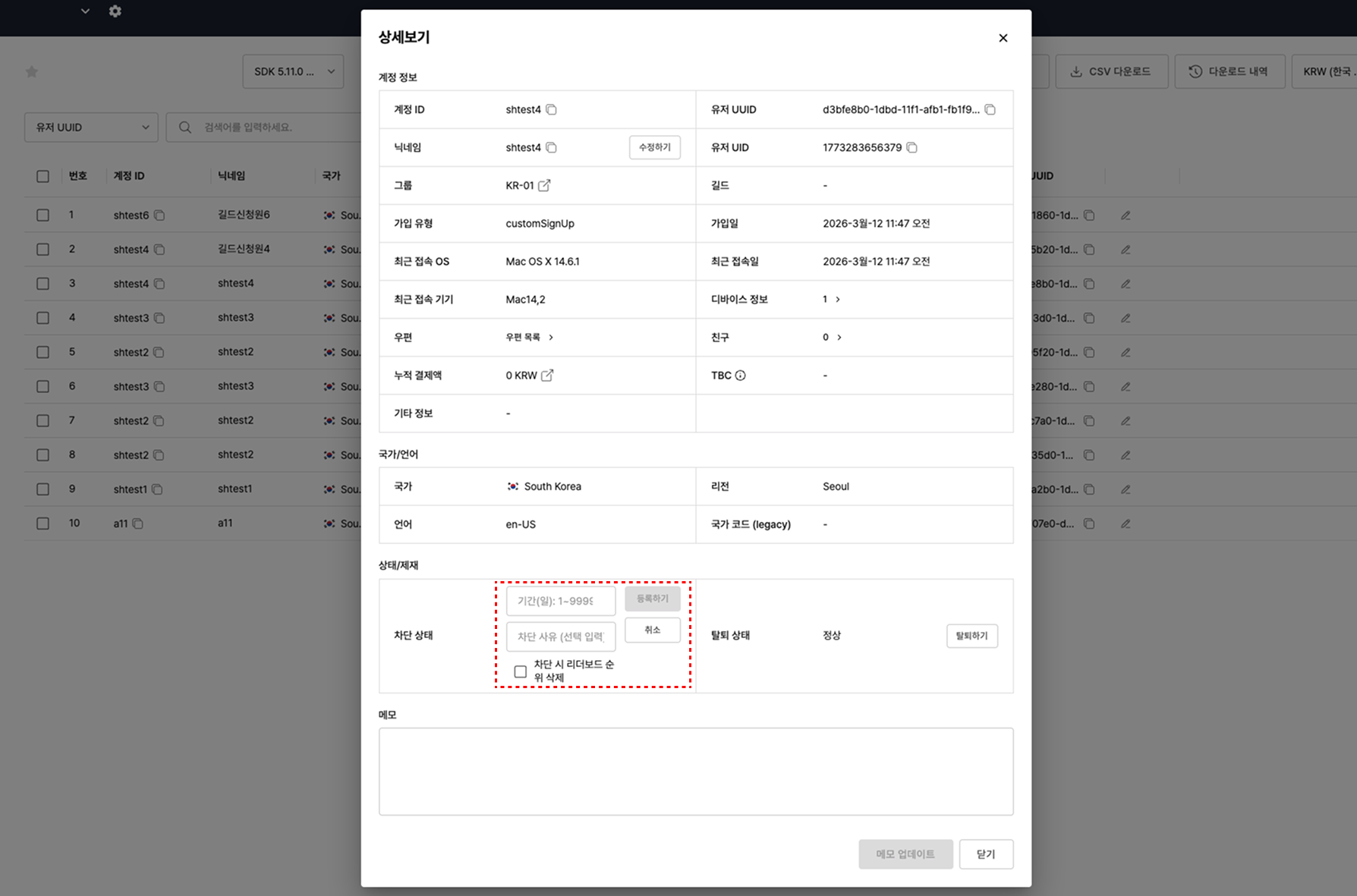
유저를 차단하여 로그인이 불가능하도록 처리합니다. 상태/제재의 차단 상태 항목에서 차단하기 버튼을 클릭합니다.
차단 기간과 사유를 입력한 뒤 등록하기를 클릭하면 차단됩니다.
- 차단 기간은 1일부터 9999일까지 입력할 수 있습니다.
- 차단 사유는 선택 입력입니다.
- 차단 시 리더보드 순위 삭제를 선택하면 해당 유저의 리더보드 순위도 함께 삭제됩니다.
자세한 내용은 유저 접근 관리를 참고해 주세요.
유저 차단 해제
차단 상태의 유저는 차단 상태 항목의 해제 버튼을 클릭하면 차단이 취소됩니다.
유저 탈퇴
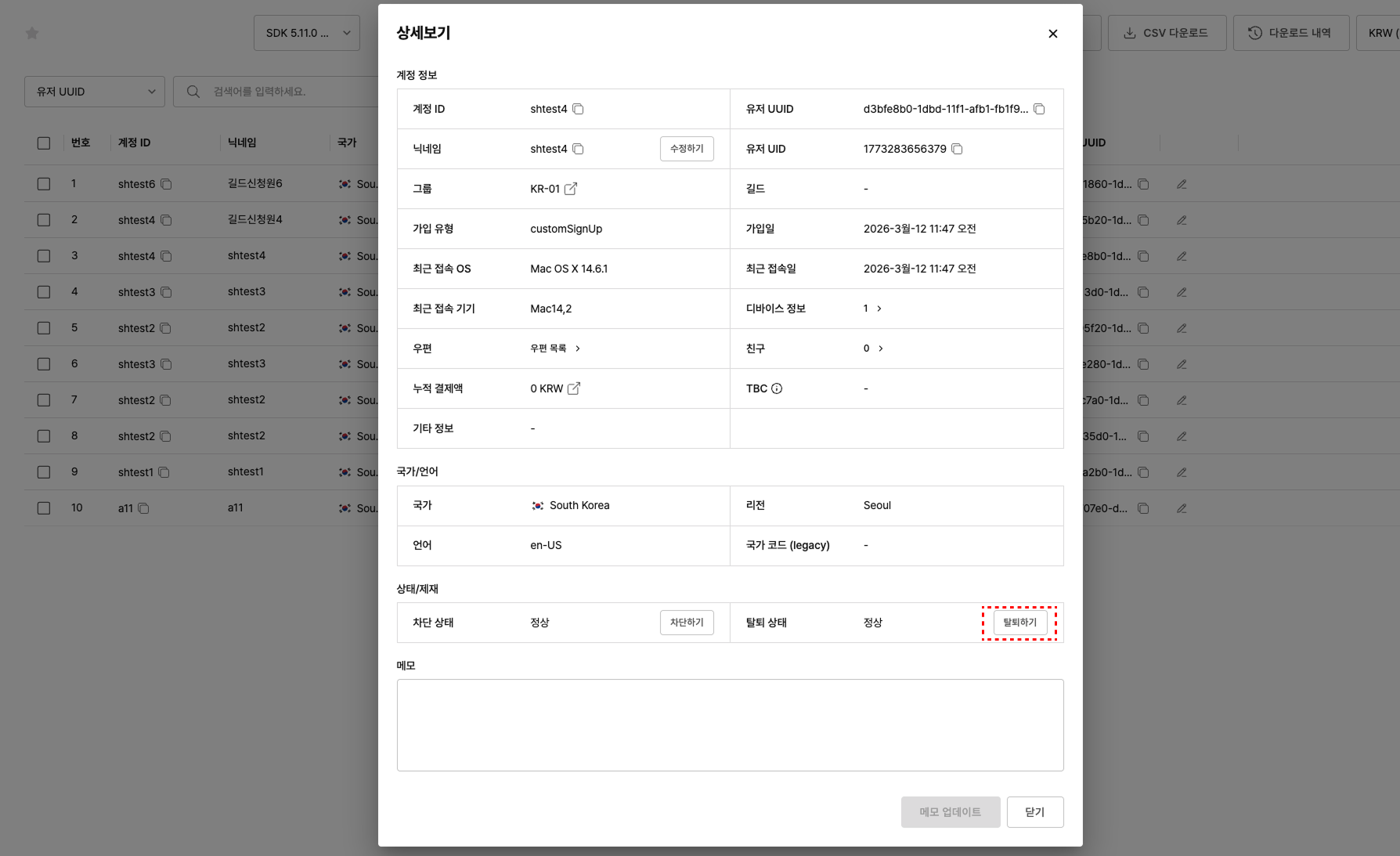
상태/제재의 탈퇴 상태 항목에서 탈퇴하기 버튼을 클릭합니다.
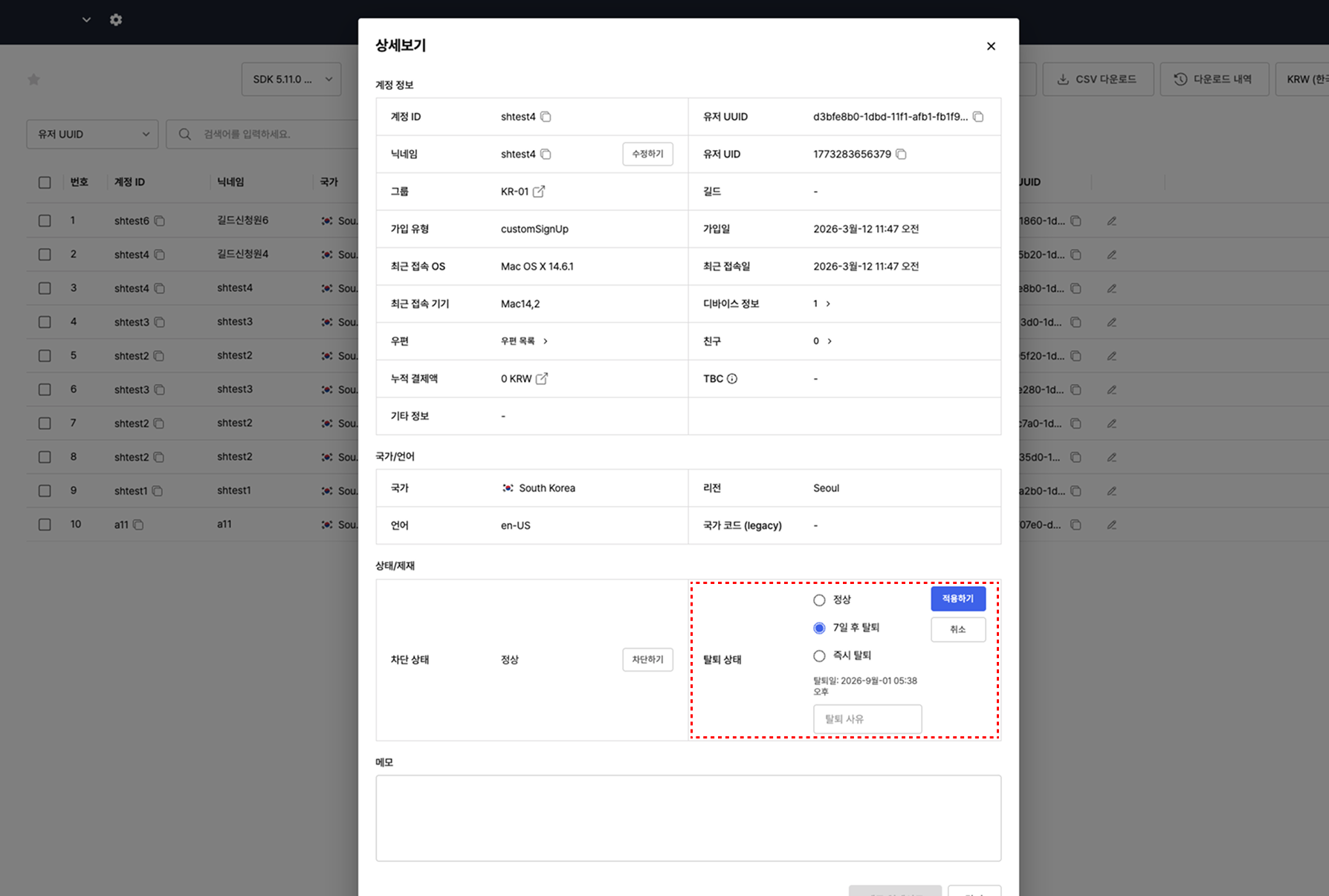
탈퇴 방식을 선택한 뒤 적용하기를 클릭합니다.
- 7일 후 탈퇴 — 신청일로부터 7일 뒤에 탈퇴가 이루어집니다. 예정된 탈퇴일이 함께 표시됩니다.
- 즉시 탈퇴 — 적용 즉시 탈퇴가 이루어집니다.
- 탈퇴 사유를 함께 입력할 수 있습니다.
유저 탈퇴 취소
탈퇴 신청 상태의 유저는 탈퇴 상태 항목에서 정상을 선택한 뒤 적용하기를 클릭하면 탈퇴 정보가 초기화되며 탈퇴가 취소됩니다.
유저 정보 다운로드
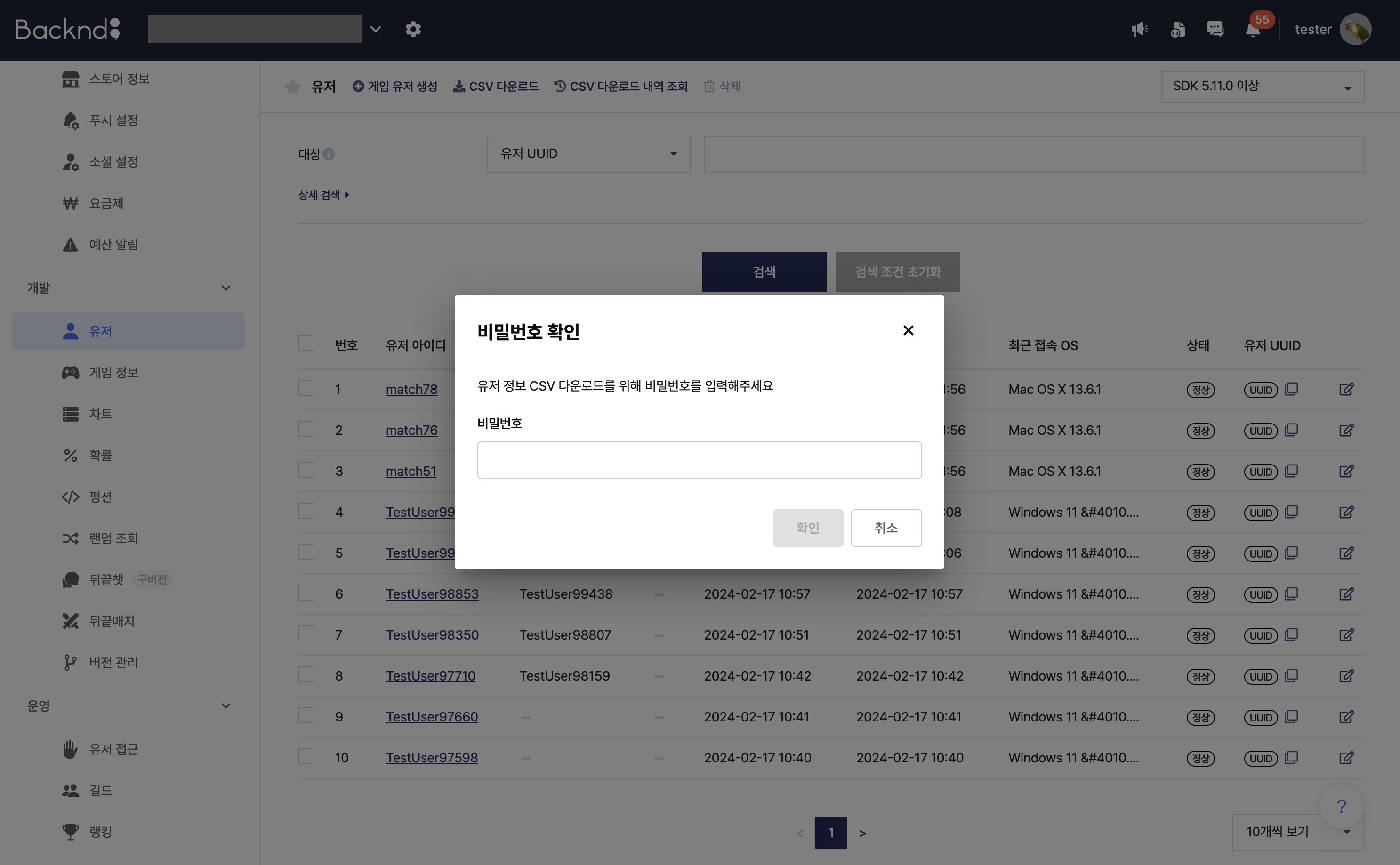
유저 정보를 CSV 파일로 다운로드할 수 있습니다. 다운로드는 마스터 계정(뒤끝에 직접 가입한 계정)으로만 가능하며, 다운로드 시, 비밀번호 확인이 필요합니다.
다운로드 사유 입력 및 다운로드 항목 선택
다운로드 사유를 입력 후 다운로드할 수 있으며, 선택 다운로드 항목을 추가로 선택할 수 있습니다. 작성된 다운로드 사유는 다운로드 내역 조회에서 확인할 수 있습니다.
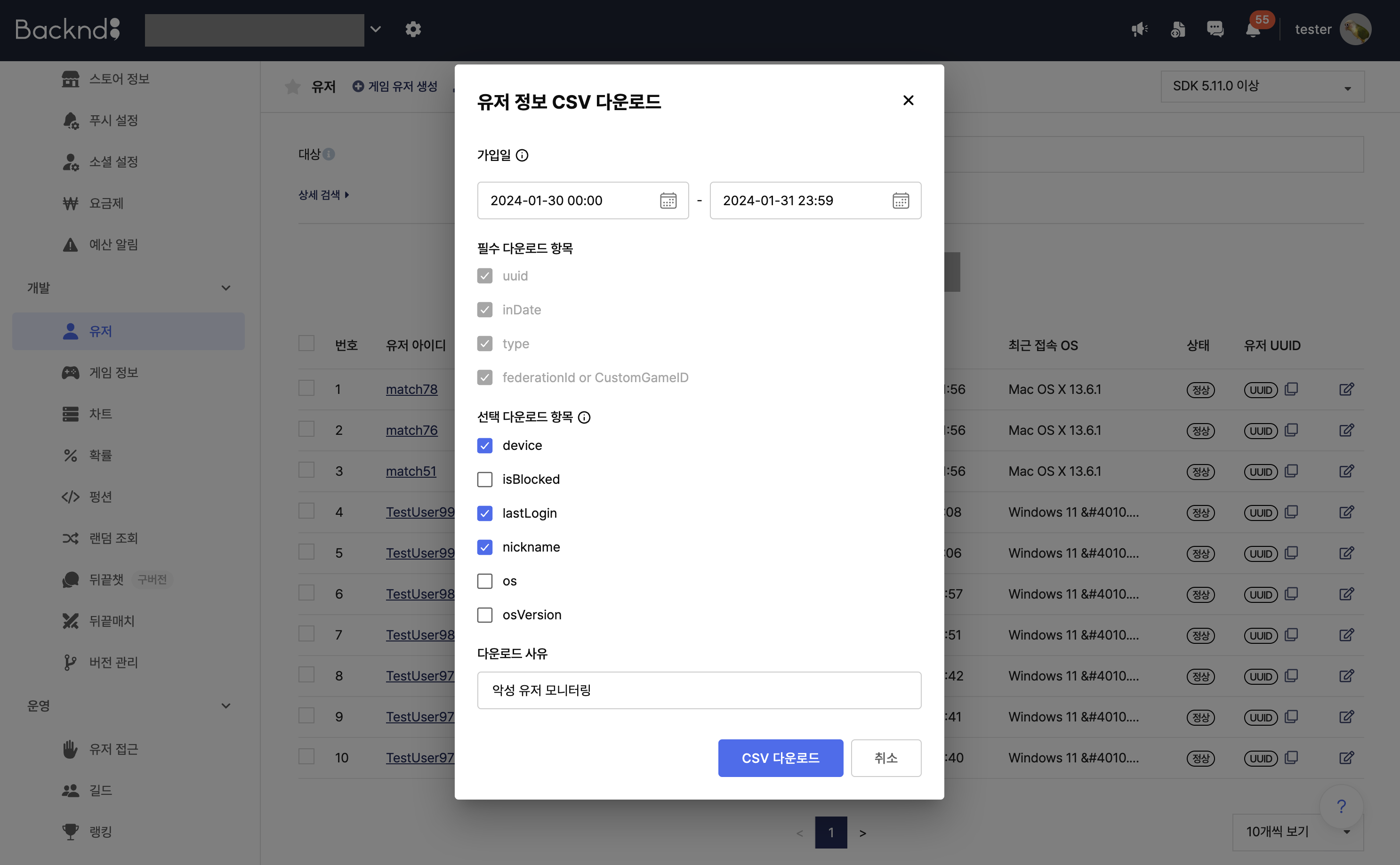
- 가입일은 최대 3개월까지 설정할 수 있습니다.
- 선택 다운로드 항목을 적게 선택할수록 다운로드가 빨리 진행됩니다.
- 한 번에 최대 6만 행까지 다운로드할 수 있으며, 이를 초과하는 경우 여러 번에 나눠서 다운로드됩니다.
다운로드 내역 조회
다운로드 내역 조회는 마스터 계정(뒤끝에 직접 가입한 계정)으로만 가능하며, 다운로드 시, 비밀번호 확인이 필요합니다. 다운로드 내역에는 다운로드 일시, 설정한 가입일, 사유, 추가 다운로드 항목이 표기됩니다.
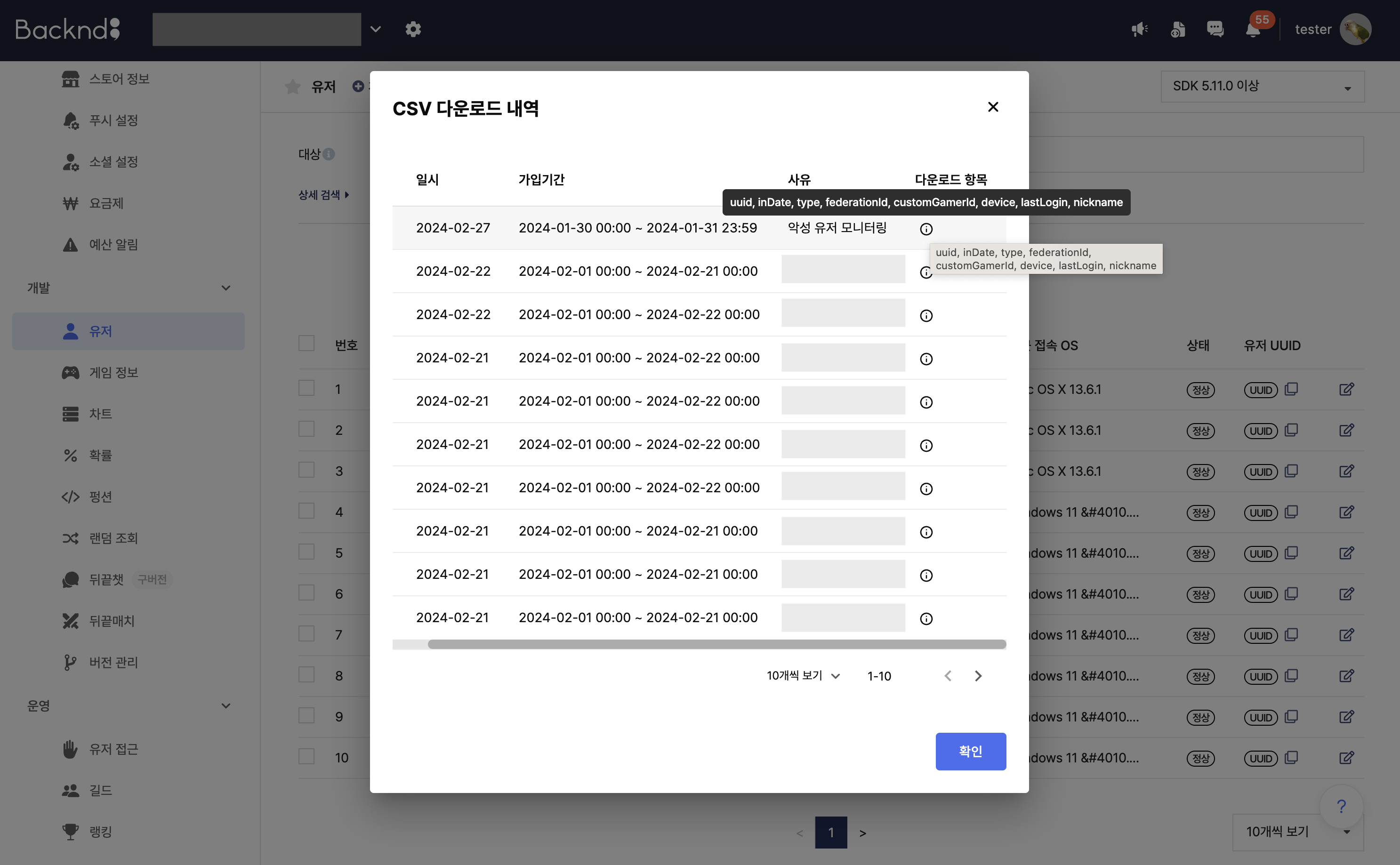
- 여러 파일을 다운로드 하다 취소한 경우에도 다운로드 내역에는 기록됩니다.